Project inrichten
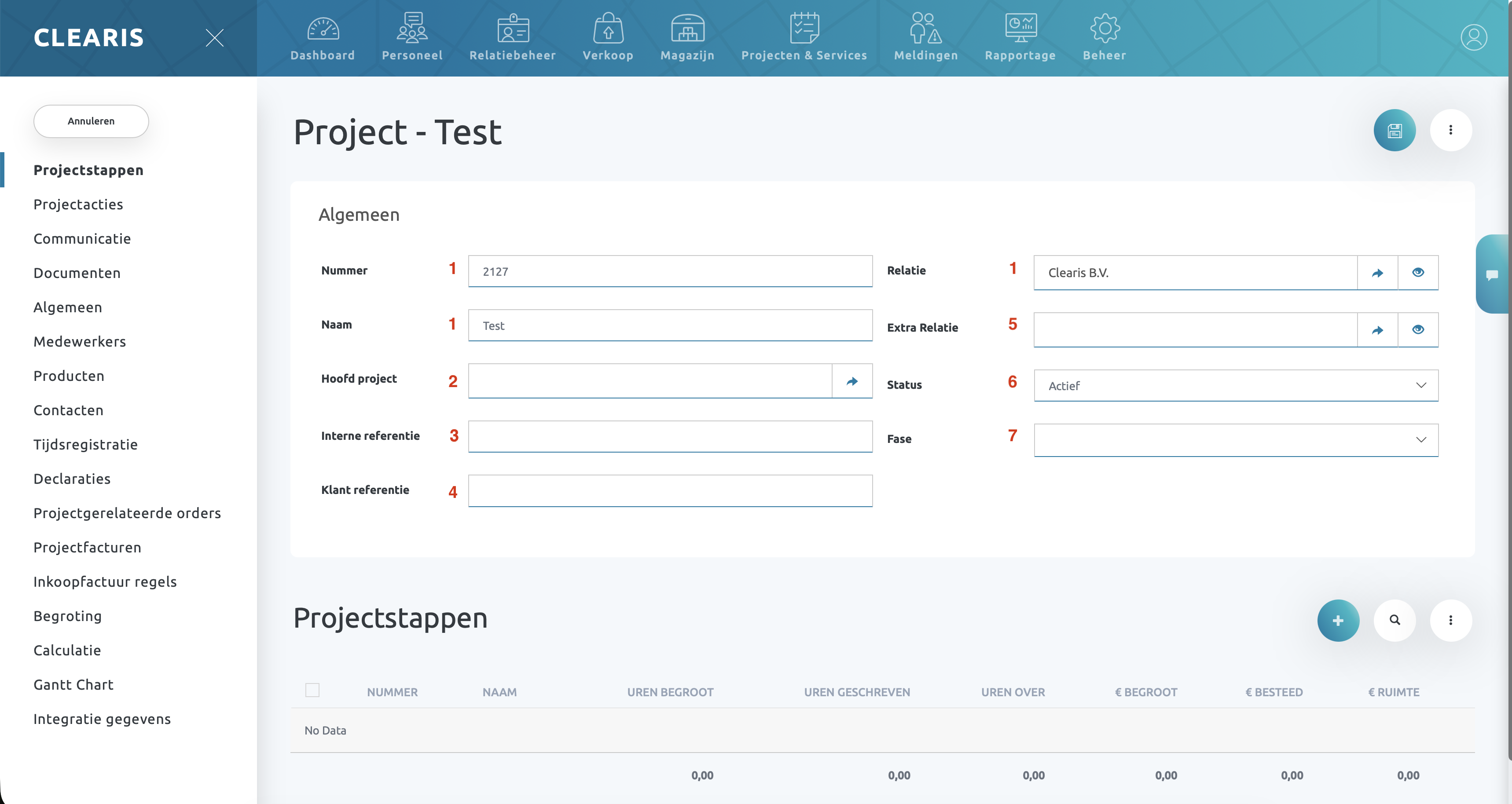
Wanneer u een project opent, ziet u aan de linkerkant verschillende tabbladen. In elk tabblad vindt u bovenaan de pagina het onderdeel ‘Algemeen’. Dit onderdeel bevat diverse belangrijke instellingen, waarvan een aantal al vooraf zijn ingevuld.
- Nummer, relatie en naam: deze velden zijn automatisch ingevuld op basis van de gegevens uit het vorige venster.
- Hoofdproject: hier kunt u aangeven of dit project onderdeel is van een groter hoofdproject.
- Interne referentie: dit veld wordt gebruikt voor een interne herkenning/referentie binnen uw organisatie.
- Klant referentie: hier kunt u de referentie van de klant invullen.
- Extra relatie: in dit veld kunt u een aanvullende relatie koppelen aan het project.
- Status: geeft aan in welke status het project zich bevindt. U kunt kiezen uit:
- Intern
- Potentieel
- Actief
- Gesloten
- Intern
- Fase: geeft aan in welke fase het project zich bevindt. Meer hierover vindt u op de pagina Projectfases.
Projectstappen
Wanneer u een project heeft aangemaakt, kunt u vervolgens de projectstappen instellen. Dit doet u via het tabblad ‘Projectstappen’.
In dit tabblad ziet u de blauwe + knop. Door op deze knop te klikken, opent het menu voor het aanmaken van een nieuwe projectstap.
Over de verdere inrichting van projectstappen, kunt u kijken op de pagina Projectstappen.
Projectacties
Vervolgens kunt u binnen in de projectstap ervoor kiezen om projectacties te maken. Dit doet u onderaan in het tabblad ‘Projectacties’.
Over de verdere inrichting van projectacties, kunt u kijken op de pagina Projectacties.
Communicatie
Communcatie over het project kunt u vastleggen via het tabblad ‘Communcatie’. Door op de + knop te klikken, maakt u een nieuw communicatieverslag aan.
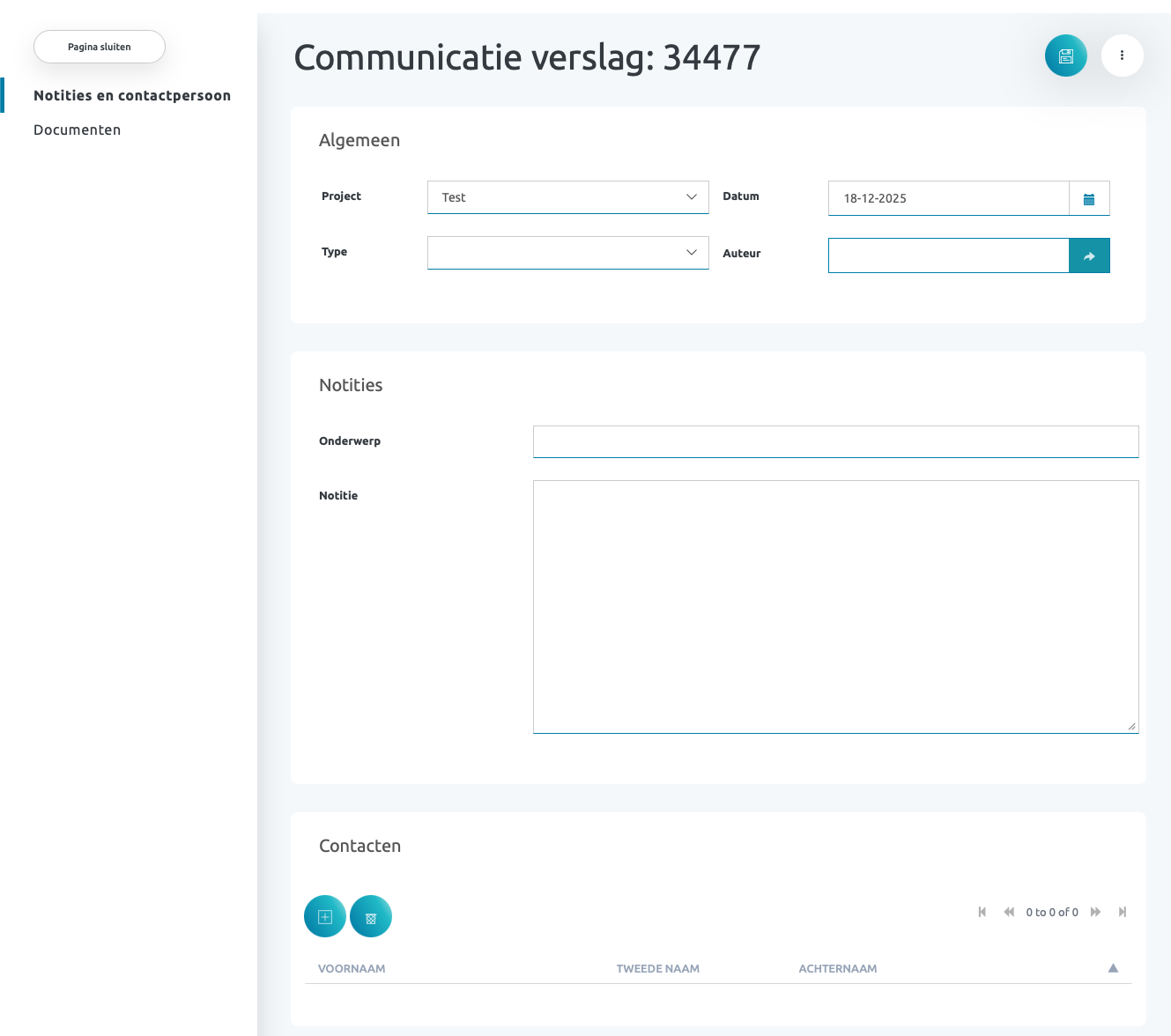 In het tabblad ‘Notities en contactpersoon’ kunt u de volgende gegevens vastleggen:
- Project: het project waaraan de communicatie is gekoppeld. Dit veld is vooraf ingevuld.
- Type: Het type communicatie dat wordt vastgelegd. U kunt kiezen uit:
- Bezoek rapport
- Notitie
- Telefonisch contact
- Bezoek rapport
- Datum: de datum waarop de communicatie heeft plaatsgevonden.
- Auteur: de medewerker die deze communicatie vastlegt.
- Onderwerp: het onderwerp van de communicatie 6.Notitie: de inhoudelijke opmerkingen die bij deze communicatie worden vastgelegd.
- Contacten: de contactpersonen die aan deze communicatie zijn gekoppeld.
In het tabblad ‘Documenten’ kunt u eventueel bestanden uploaden die aan dit communicatieverslag gekoppeld zijn, zoals e-mails of andere relevante documenten.
Documenten
In het tabblad ‘Documenten’ kunt u alle documenten met betrekking tot het project opslaan. Hier kunnen zowel e-mails als andere bestanden worden opgeslagen en geraadpleegd.
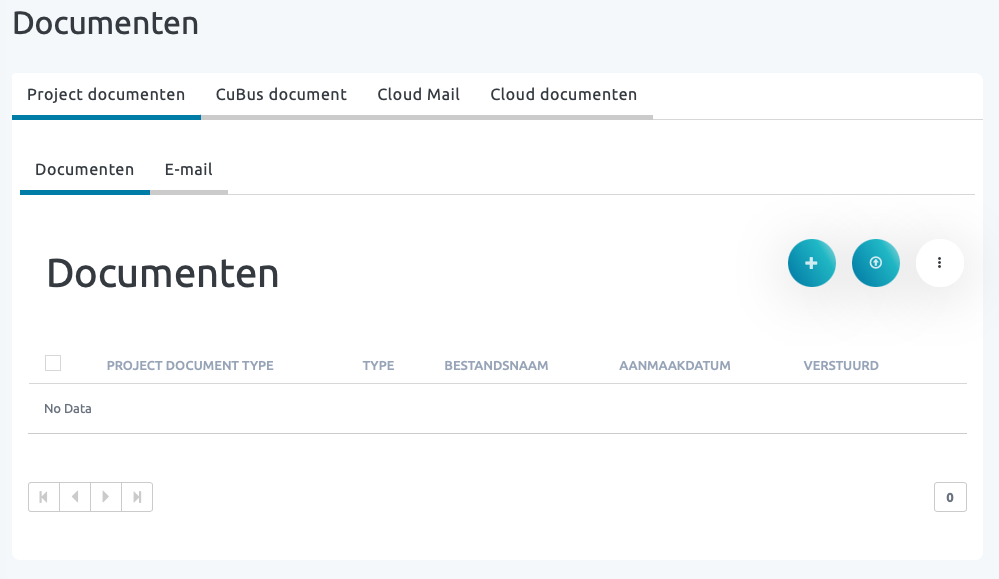 De verschillende onderdelen geven aan waar de documenten zich bevinden. Zo ziet u bijvoorbeeld of de documenten enkel in CuBus staan of ook gesynchroniseerd zijn met de Cloud.
Binnen dit onderdeel kunt u zowel bestaande documenten uploaden als nieuwe documenten genereren, bijvoorbeeld op basis van een sjabloon.
Algemeen
In het tabblad ‘Algemeen’ kunt u verdere instellingen van het project beheren.
Gegevens
Onder het kopje gegevens kunt u de volgende instellingen vastleggen:
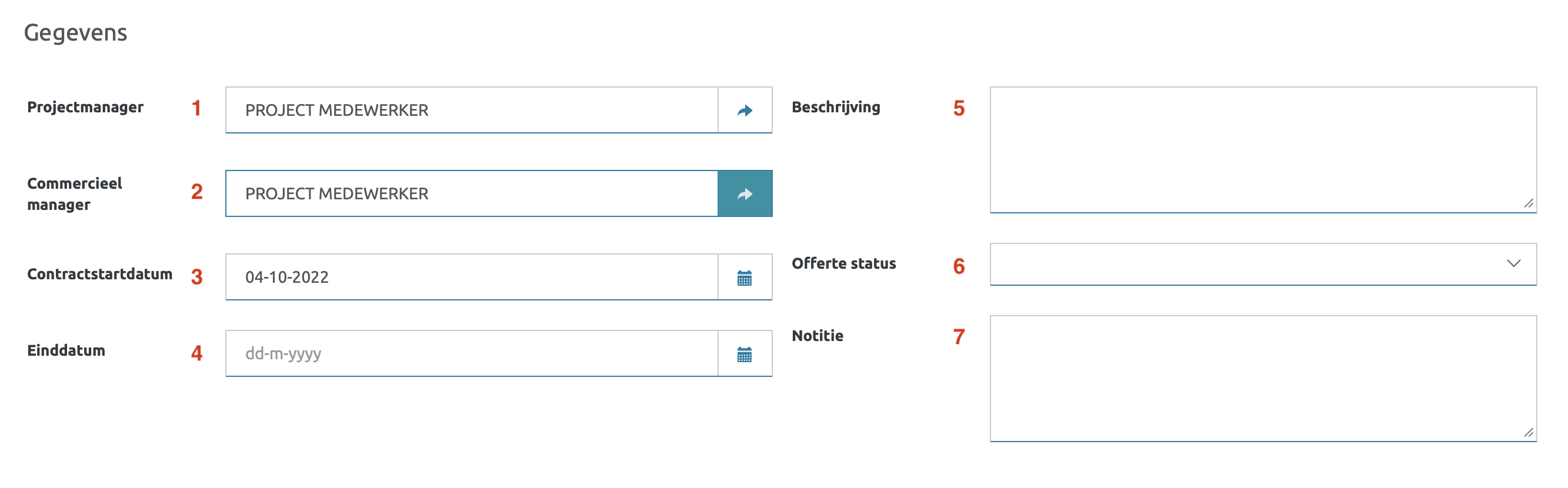
- Projectmanager: De verantwoordelijke manager van het project.
- Commercieel manager: De commerciële verantwoordelijke voor het project.
- Contractstartdatum: De datum waarop het contract voor het project ingaat.
- Einddatum: De geplande einddatum van het project.
- Beschrijving: Een beschrijving van het project
- Offerte status: De huidge status van de offerte voor het project. U kunt hierbij kiezen uit:
- Maken
- Verstuurd
- Getekend
- Maken
- Notities: Interne opmerkingen of aanvullende informatie over het project.
Instellingen
Onder het kopje instellingen kunt u het volgende instellen:
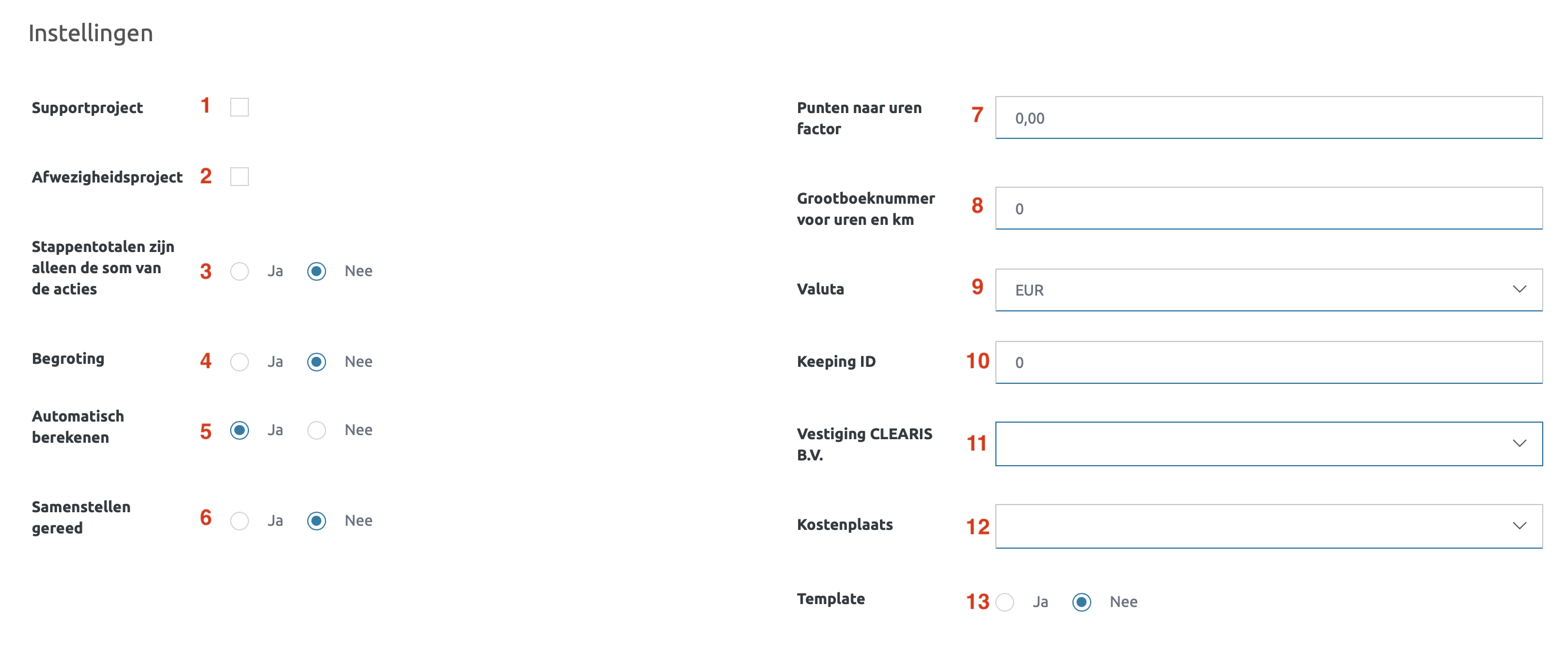
- Supportproject: Hiermee kunt u aangeven of het project een supportproject betreft.
- Afwezigheidsproject: Hiermee kunt u aangeven of dit project wordt gebruikt als afwezigheidsproject.
- Stappentotalen: Hier geeft u aan of de stappentotalen uitsluitend bestaan uit de som van de onderliggende acties, of dat deze handmatig kunnen worden aangepast.
- Begroting: Hiermee bepaalt u of er voor dit project gebruik wordt gemaakt van een begroting.
- Automatisch berekenen: Geeft aan of de projectgegevens automatisch worden herberekend bij het openen van het project.
- Samenstellen gereed: Geeft aan of de producten die aan het project hangen samengesteld worden als het project gereed is.
- Punten naar uren factor: De factor die wordt gebruikt om punten om te rekenen naar uren.
- Grootboeknummer voor uren en km: Het grootboeknummer dat wordt gebruikt voor de administratieve verwerking van uren en kilometers binnen dit project.
- Valuta: De valuta die binnen dit project gebruikt wordt. 10. Keeping ID: Het ID dat gebruikt wordt voor de koppeling met Keeping. 11. Vestiging: De vestiging binnen de organisatie waar het project wordt uitgevoerd. 12. Kostenplaats: De kostenplaats waaraan dit project is gekoppeld. 13. Template: Geeft aan of dit project kan worden gebruikt als template voor het aanmaken van andere projecten.
Gekoppeld product
Onder het kopje Gekoppeld product kunt u een product aan het project koppelen. Daarnaast kunt u hier een serienummer aan het project toewijzen.

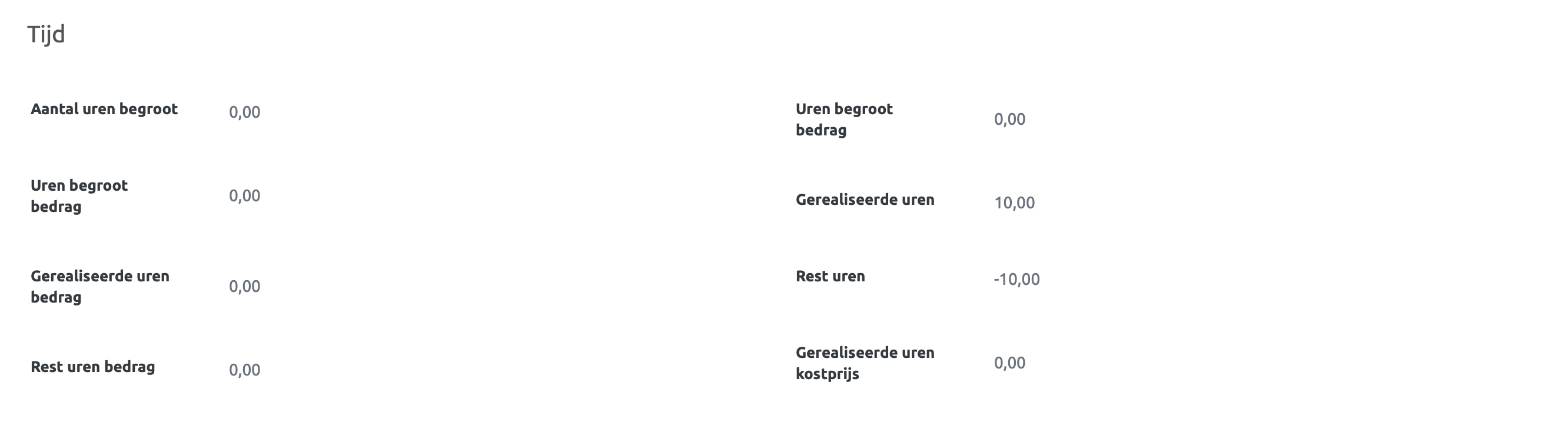
Tijd
Onder het kopje tijd vindt u een overzicht van de tijd die er begroot is voor het project, het aantal uren dat al verbruikt zijn en hoeveel uren er nog voer zijn. Deze worden berekent als automatisch berkenen aan staat.
Financieel
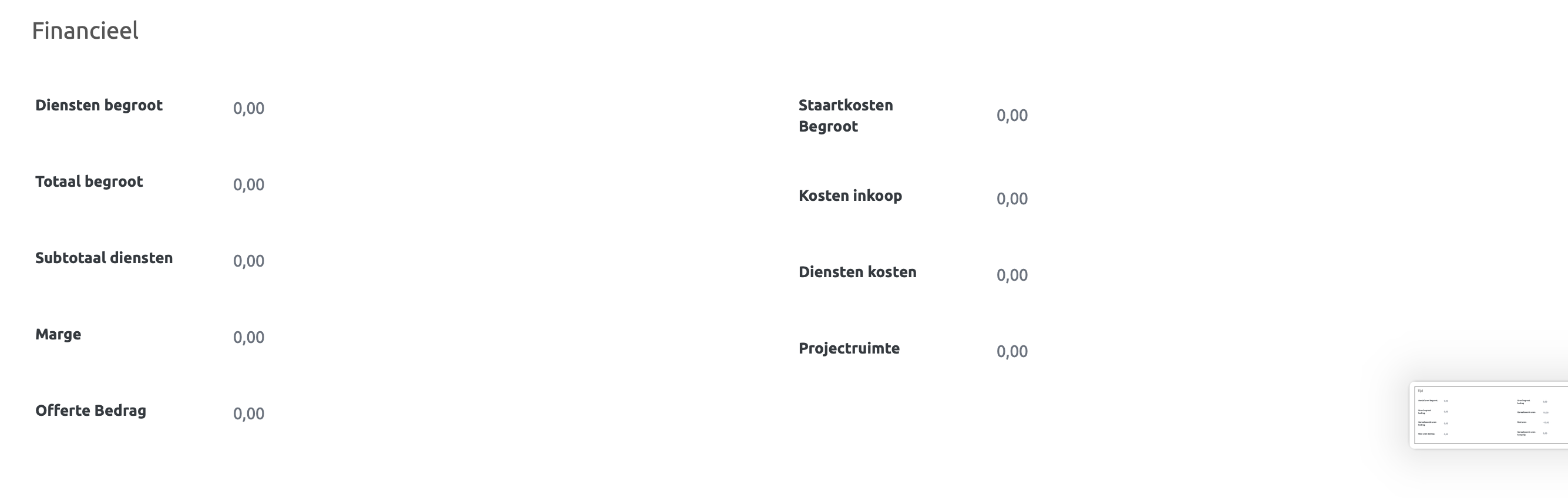
Onder het kopje Financieel vindt u een overzicht van de financiële gegevens van het project. Hier ziet u de begrote kosten, de reeds gemaakte kosten en de bijbehorende marge.
Medewerkers
In het tabblad ‘Medewerkers’ kunt u medewerkers aan het project koppelen.
Daarnaast kunt u hier projectspecifieke tarieven instellen, zowel voor afzonderlijke acties en functies als voor een speciaal kilometertarief. Dit kan door op de + knop te klikken.

Producten
In het tabblad ‘Producten’ vind u een overzicht van de producten die binnen dit project gebruikt zijn.
Contacten
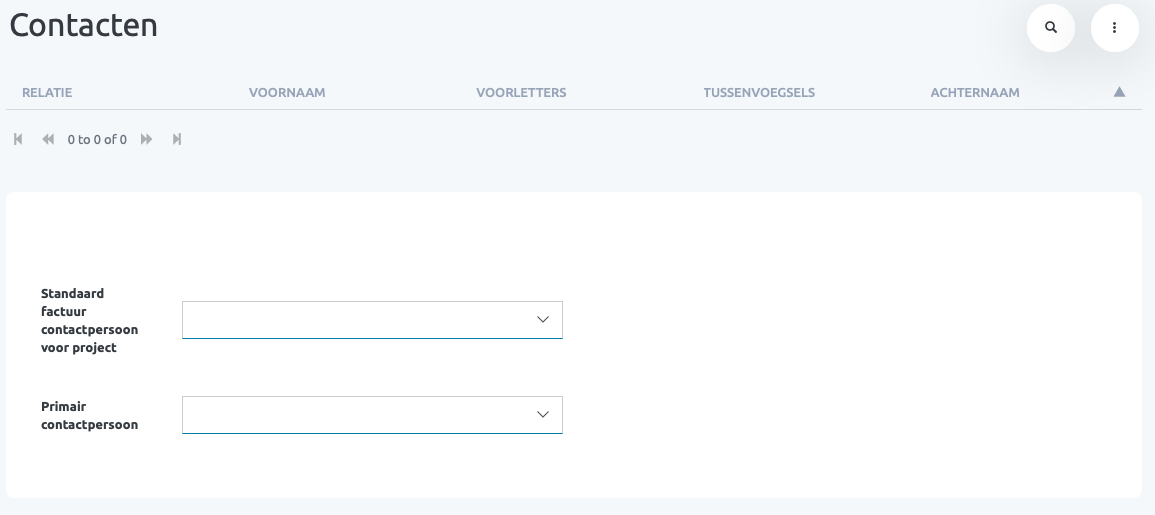
In het tabblad ‘Contacten’ kunt u contacten aan het project koppelen. U kunt hier ook de standaard contactpersoon voor facturen en het primaire contactpersoon voor het project instellen.
Tijdsregistratie
In het tabblad ‘Tijdsregistratie’ kunt u alle tijdsregistraties op het project bekijken. Door op de + knop te klikken, maakt u een nieuwe tijdsregistratie aan op het huidige project. Wilt u meer weten over tijdschrijven op een project? Ga dan naar de pagina Tijdschrijven.
Declaraties
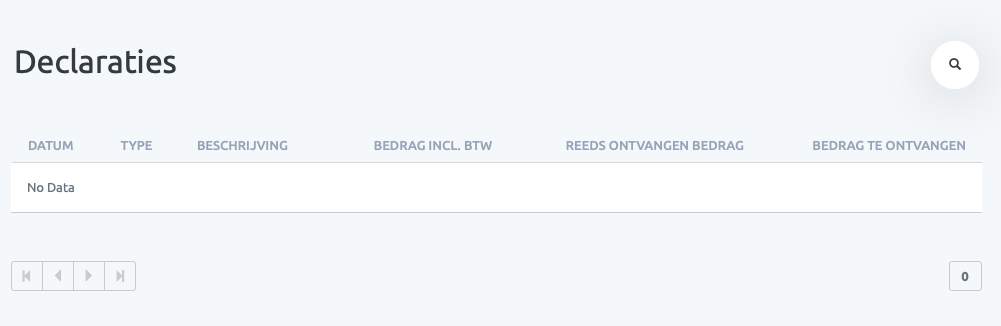
In het tabblad ‘Declaraties’ kunt u declaraties bekijken die aan het project zijn gekoppeld. Dit betreft bijvoorbeeld gemaakte kosten door medewerkers, zoals reis- of onkosten.
U ziet hier een overzicht van alle declaraties, inclusief de status en het bijbehorende bedrag.
Projectgerelateerde orders
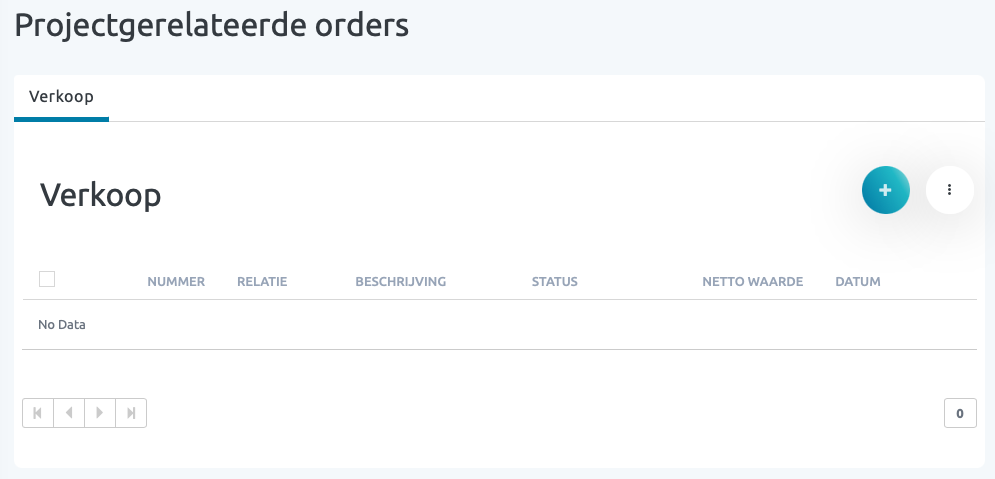
In het tabblad ‘Projectgerelateerde orders’ kunt u verkooporders aanmaken vanuit het project door op de + knop te klikken. Een aantal velden in de verkooporder wordt daarbij automatisch ingevuld met projectgegevens, zoals de klant en contactpersoon. Meer informatie over de verdere werking van verkooporders vindt u op de pagina Orders.
Projectfacturen
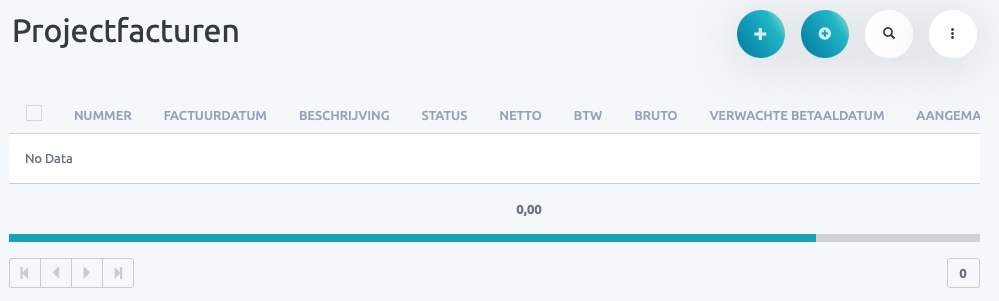
In het tabblad ‘Projectfacturen’ kunt u facturen aanmaken vanuit het project door op een van de twee + knoppen te klikken. Met de eerste knop maakt u een nieuwe projectfactuur aan, met de tweede een nieuwe projectafrekening.
Vervolgens wordt automatisch een factuurregel aangemaakt met de uren die in de geselecteerde periode op het project zijn geregistreerd.
Meer informatie over de verdere werking van facturen vindt u op de pagina Facturen.
Inkoopfactuur regels
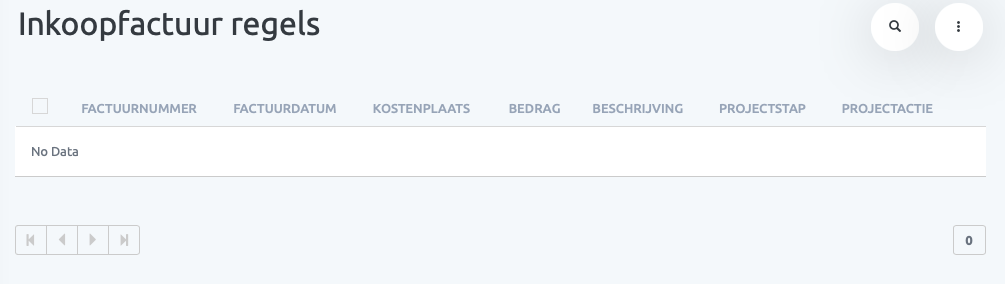
In het tabblad ‘Inkoopfactuur regels’ ziet u alle inkoopfactuur regels die betrekking hebben op het project. Dit geeft u een duidelijk overzicht van de gemaakte kosten, waar deze zijn gemaakt en aan welke acties ze zijn gekoppeld.
Begroting
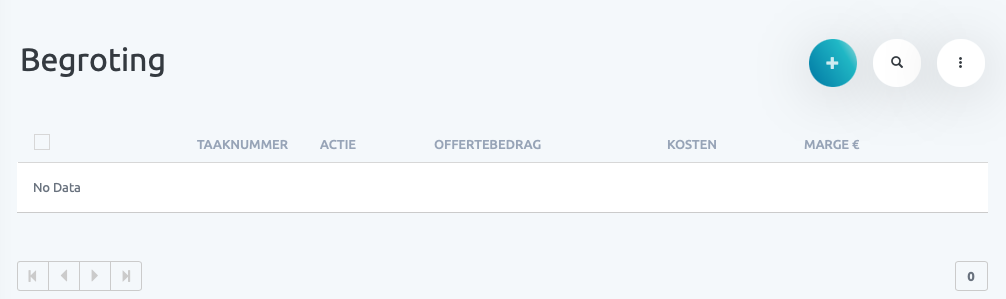
In het tabblad ‘Begroting’ krijgt u inzicht in de financiële opzet van het project. Per taak ziet u het offertebedrag, de bijbehorende kosten en de bijbehorende marge. Door op de + knop te klikken, maakt u een nieuwe projectactie aan.
Calculatie
In het tabblad ‘Calculatie’ krijgt u inzicht in alle kosten binnen het project. Per projectstap ziet u welke kosten zijn gemaakt. U kunt een stap openklappen om de kosten per actie te bekijken en vervolgens een actie verder openen om de kosten per taak in te zien.
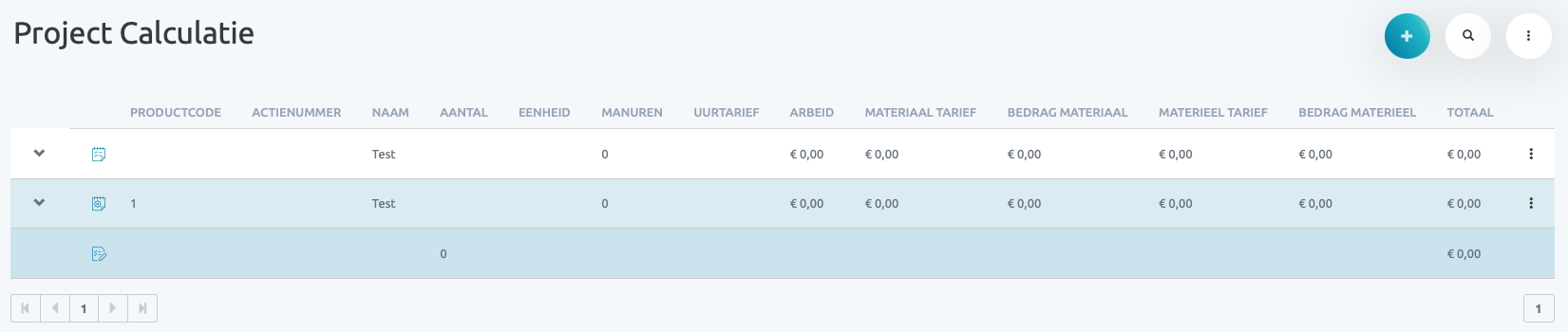
Door op de + knop te klikken, kunt u een projectstap of een projectactie/taak aanmaken.
Gantt Chart
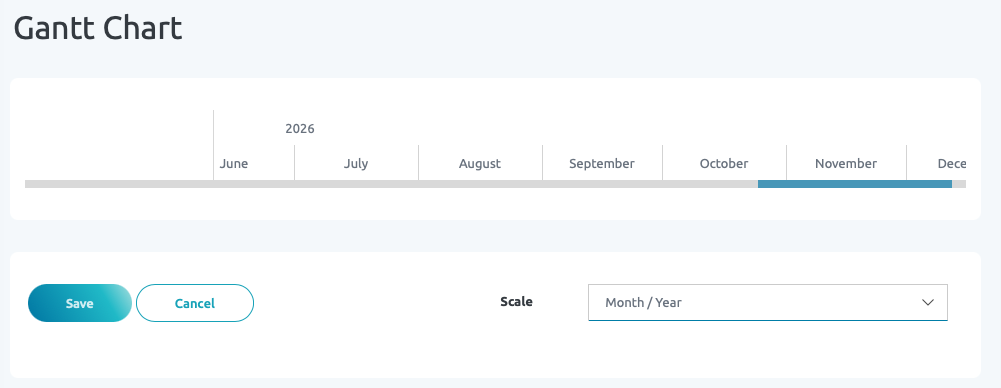
In het tabblad ‘Gantt Chart’ kunt u de Gantt Chart van uw project bekijken.
Integratie gegevens
In het tabblad ‘Integratie gegevens’ kunt u het ID en het type ID bekijken die worden gebruikt voor specifieke integraties die u via de instellingen aan CuBus heeft gekoppeld.