Inkooporders
Voor een overzicht van alle inkooporder gaat u naar Inkoop > Orders

Hier vind je een overzicht van alle inkooporders. Om een nieuw inkooporder aan te maken klik op de + knop.
Aanmaken inkooporder
Voor het aanmaken van een inkooporder moet je een leverancier kiezen. Klik hiervoor op het pijltje achter Leverancier. Nu wordt een lijst getoont met alle relaties getoont van het type leverancier of klant/leverancier. Selecteer hieruit de leverancier door dubbel te klikken op de relatie.
Orderregels
Voeg vervolgens orderregels toe aan de order. Dit kan onder het tabje Orderregels. Hier zie je een tabel met alle orderregels van deze order. Klik op de + knop om een nieuwe regel toe te voegen. Dit opent een nieuw scherm.
Klik onder het kopje product op het pijltje om een product voor deze orderregel te kiezen. Dubbelkik vervolgens op het gewenste product. Onder Aantallen en prijs geef je vervolgens het aantal producten op. Als het product een inkoopprijs heeft, worden vervolgens de stukprijs, netto, BTW bedrag en totaal automatisch ingevuld. Vul verder de omschrijving etc. in en klik daarna op Opslaan.
Dit heeft de orderregel aan de tabel toegevoegd. Als je een enkele keer op de regel klik opent er een scherm naast de tabel. Hierin kun je aanpassen wat de stuksprijs is, het aantal producten, de verwachte leverdatum vanaf en de verwachte leverdatum t/m. Als de stuksprijs of het aantal producten aangepast worden, wordt de netto prijs herberekent. Voor andere aanpassingen dubbelklik je op de orderregel.
Inkooporderbon
Als het inkooporder compleet is, kun je de inkooporderbon maken. Dit doe je door naar het tabje CuBus documenten te gaan.
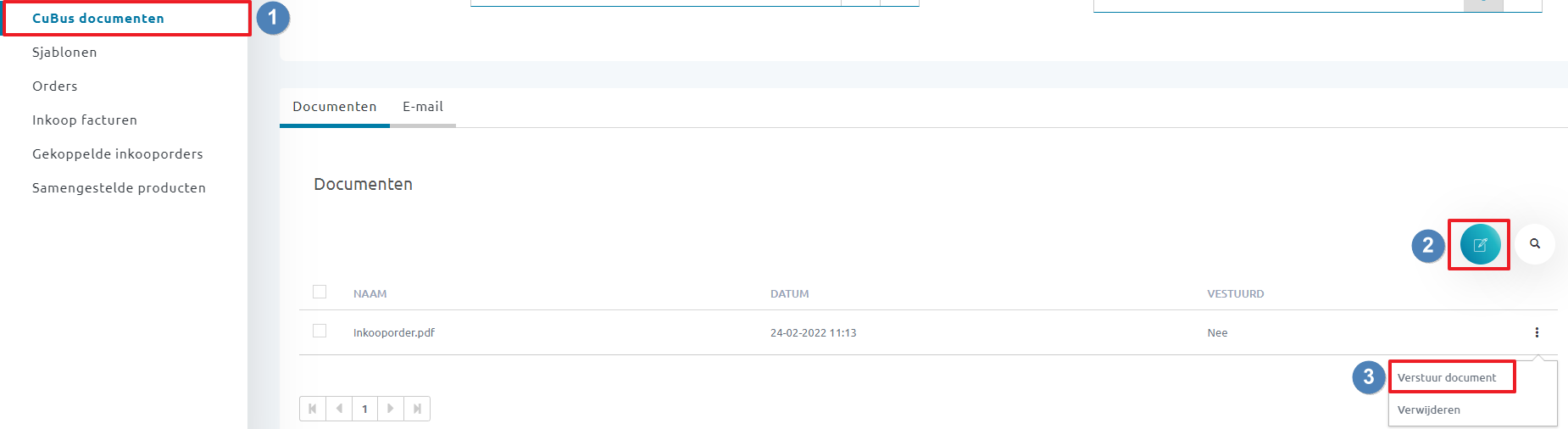
Hier heb je vervolgens een tabel met de documenten die bij deze order horen. Klik op de Opslaan knop in de tabel. Vervolgens kies je hier een sjabloon en een bestandtype. Klik vervolgens op Genereer. Dit voegt een nieuw document toe aan de tabel met documenten en download meteen het bestand.
Inboeken van de inkooporder
Voor het inboeken van de inkooporderregels zijn er verschillende manieren:
Order regels geleverd
Selecteer hiervoor de regel(s) en klik vervolgens onder het hamburgermenu waarbij het aantal geselecteerde regels staat op Zet selectie op geleverd. Dit mag alleen als de status van de order niet nieuw is. Indien er een standaard magazijn locatie aan het artikel gekoppeld is, wordt de voorraad bijgeboekt op deze locatie.
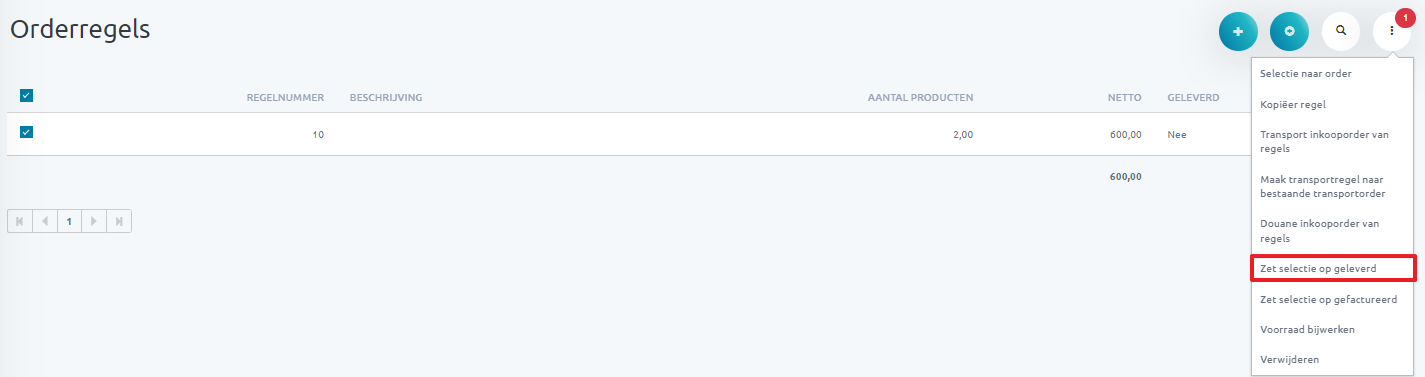
Hierna wordt na het opslaan van de inkooporder de status van de inkooporder automatisch veranderd naar Gedeeltelijk ontvangen of Volledig ontvangen.
Voorraad bijwerken
Door middel van deze knop kan er worden afgeweken van het oorspronkelijke aantal, en kan (indien gewenst), de locatie waarop de voorraad moet worden bijgewerkt worden, gewijzigd.
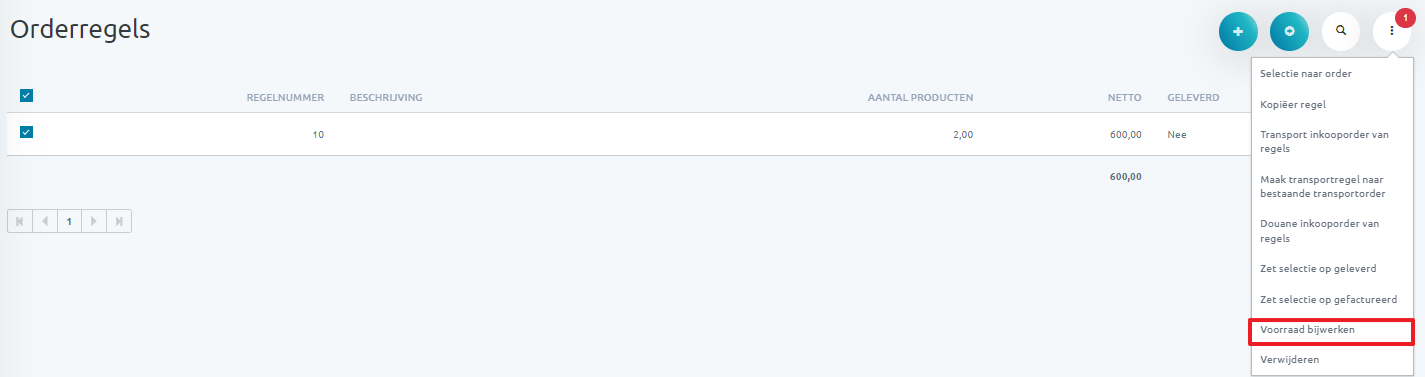
Er opent zich een scherm, waarbij de productinformatie, inclusief de locatie, en het aantal bij vermeld staat.

Door op de regel te klikken, kan het Daadwerkelijk aantal worden aangepast:
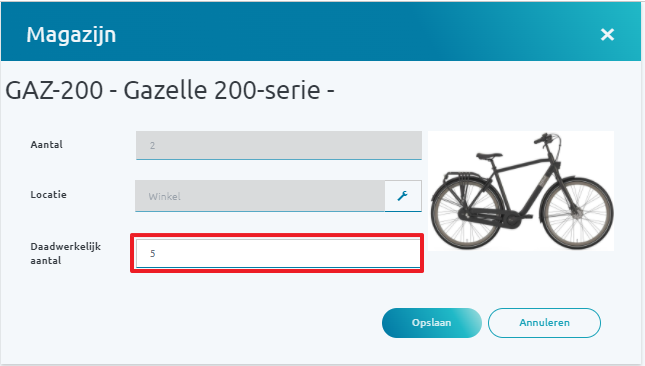
Kies vervolgens voor Opslaan, en wanneer alle regels zijn gecontroleerd, klik dan op het witte vinkje:

De voorraad wordt bijgewerkt, het daadwerkelijke aantal wordt op de inkooporderregel ingevuld en de status van de inkooporder veranderd naar Gedeeltelijk ontvangen of Volledig ontvangen.