Algemene instellingen
Binnen Algemene instellingen beheert u verschillende onderdelen die invloed hebben op de werking van Cubus, zoals e-mailinstellingen, sjablonen, documenttypes en overige systeeminstellingen. Ga naar:
Cubus > Beheer > Algemene instellingen
E-mail instellingen
Hier stelt u e-mailaccounts in die gebruikt worden voor het verzenden van e-mails vanuit Cubus, zoals offertes en facturen. Meer informatie hierover vindt u op de pagina Email vanuit Cubus.
E-mail log
In dit overzicht vindt u alle verzonden e-mails en kunt u controleren of deze succesvol zijn verstuurd.
Sjablonen
Hier beheert u sjablonen voor documenten en e-mails die binnen Cubus worden gebruikt. Meer informatie hierover vindt u op de pagina Sjablonen.
Tekstblokken
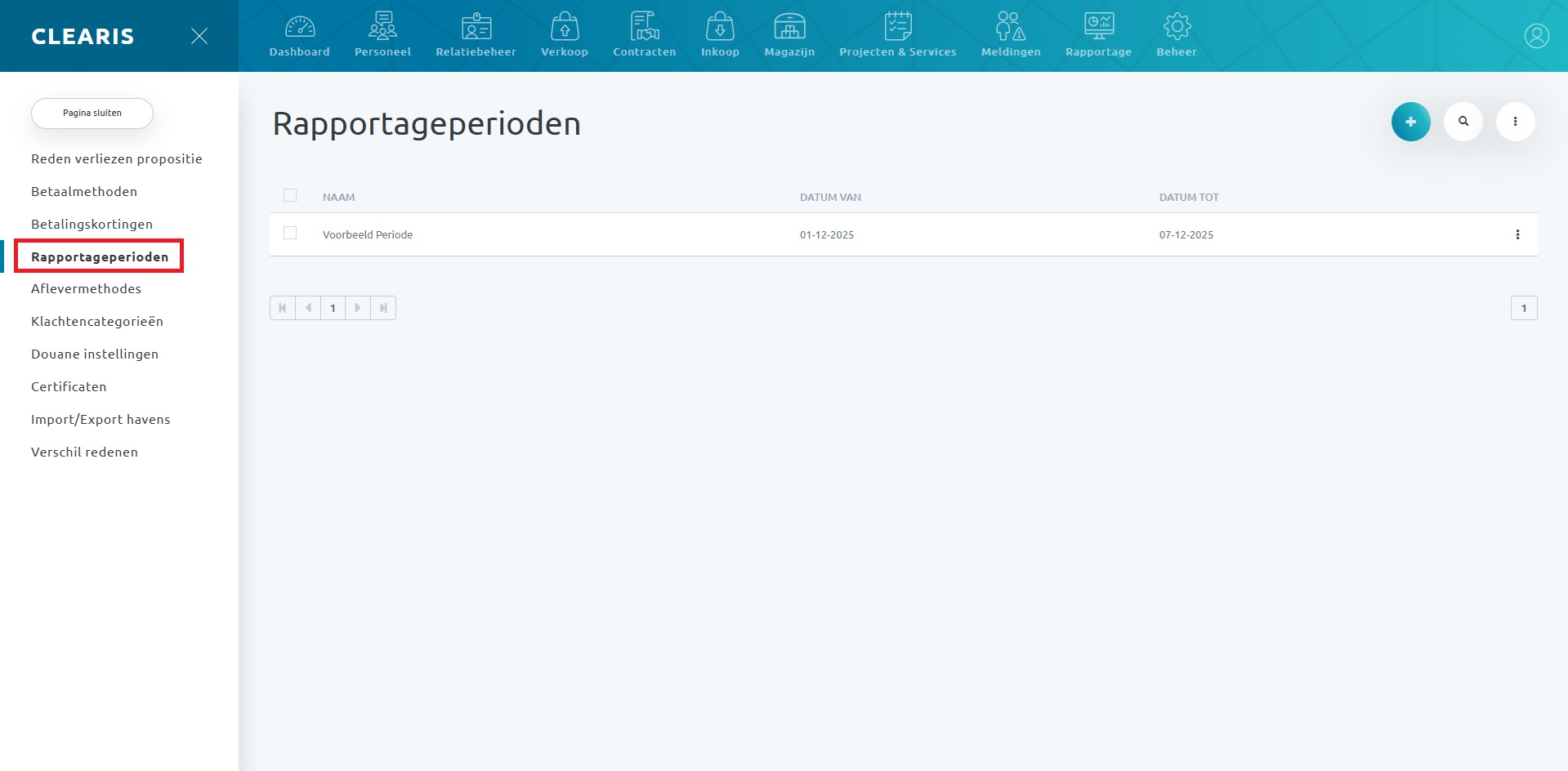
Tekstblokken zijn herbruikbare stukken tekst die u kunt invoegen in documenten en communicatie. U kunt een nieuw tekstblok aanmaken door rechtsboven op de + knop te klikken. Vervolgens vult u in de popup de benodigde gegevens in.

Keuzeteksten
Keuzeteksten zijn standaardteksten die u eenvoudig kunt selecteren en aanpassen per situatie. U kunt deze teksten onder andere gebruiken bij offertes en orders. Binnen dit overzicht kunt u een nieuwe keuzetekst aanmaken. U maakt een nieuwe tekst aan door rechtsboven op de + knop te klikken. De volgende popup wordt dan geopend:
Hier vult u de naam en type in van de keuze tekst. Ook kunt u hier de werkelijke tekst invullen.
Logistiek status
Hier definieert u statussen die gebruikt worden binnen logistieke processen. U maakt een nieuwe status aan door rechtsboven op de + knop te klikken. Vervolgens opent de volgende popup die u kunt invullen.
- Organisatie: De organisatie waarvoor deze status geldt
- Volgorde: Bepaalt de volgorde waarin de status wordt weergegeven in overzichten
- Status: De naam van de logistieke status
- Afkorting: Een korte aanduiding van de status voor gebruik in overzichten
- Laat zien in tabblad nummer: Geeft aan in welk tabblad deze status zichtbaar is
- Is default status voor nieuwe order: Bepaalt of deze status automatisch wordt toegepast bij nieuwe orders
- Gebruik in capaciteitsplanning: Geeft aan of deze status wordt meegenomen in de capaciteitsplanning
- Is gereed voor productie: Geeft aan of orders met deze status klaar zijn voor productie
- Is default status voor nieuwe order: Alternatieve standaardstatus (indien van toepassing binnen het proces) 10. Planning volgorde: Bepaalt de volgorde binnen de planning 11. Actie(s) uitvoeren na update: Hier kunt u acties koppelen die automatisch worden uitgevoerd wanneer de status wordt gewijzigd
Productie status
Hier definieert u de statussen voor productieprocessen en voortgang. U maakt een nieuwe productie status aan door rechtsboven op de + knop te klikken.
- Organisatie: De organisatie waarvoor deze status geldt
- Volgorde: Bepaalt de volgorde waarin de status wordt weergegeven in overzichten
- Status: De naam van de productiestatus
- Afkorting: Een korte aanduiding van de status voor gebruik in overzichten
- Laat zien in tabblad nummer: Geeft aan in welk tabblad deze status zichtbaar is
- Is default status voor nieuwe order: Bepaalt of deze status automatisch wordt toegepast bij nieuwe orders
- Gebruik in capaciteitsplanning: Geeft aan of deze status wordt meegenomen in de capaciteitsplanning
- Is gereed voor productie: Geeft aan of orders met deze status klaar zijn voor productie
- Planning volgorde: Bepaalt de volgorde binnen de planning 10. Actie(s) uitvoeren na update: Hier kunt u acties koppelen die automatisch worden uitgevoerd wanneer de status wordt gewijzigd
Methodes
Hier stelt u verschillende methodes en werkwijzen in die binnen Cubus gebruikt worden. Rechtsboven vindt u de + knop waarmee u een nieuwe methode aanmaakt.
- Organisatie: De organisatie waarvoor deze methode geldt
- Volgorde: Bepaalt de volgorde waarin de methode wordt weergegeven
- Naam: De naam van de methode
- Afkorting: Een korte aanduiding van de methode
- Productgroep: De productgroep waaraan deze methode gekoppeld is
- Producten: Hier kunt u producten koppelen die gebruik maken van deze methode
- Productie status: De status die gekoppeld wordt aan deze methode binnen het productieproces
- Doorlooptijd (in dagen): De verwachte doorlooptijd van deze methode
- Toon op order invoer: Geeft aan of deze methode zichtbaar is bij het invoeren van een order
Tabbladen
Inrichting van tabbladen.
Document hoofdtype
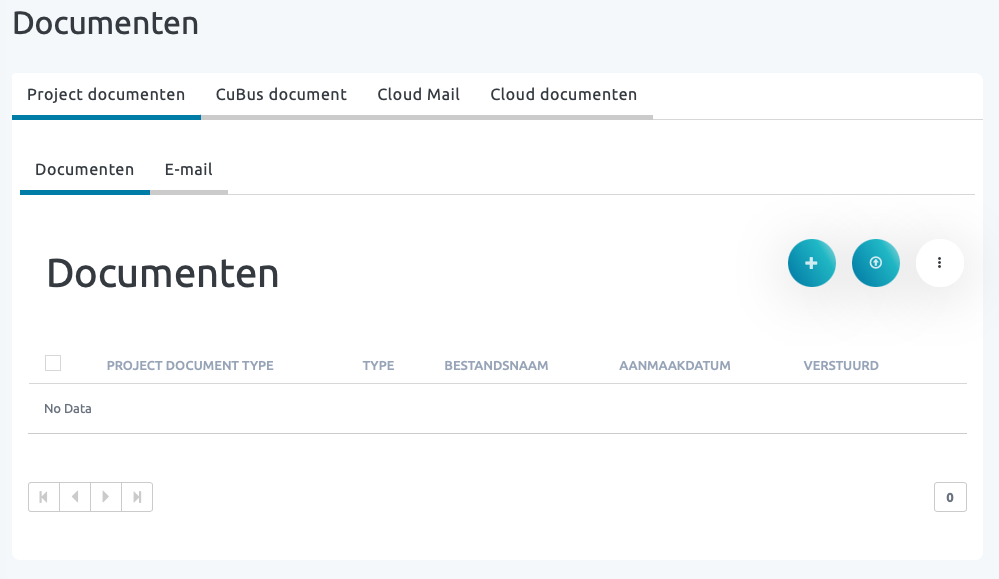
In Cubus kunt u document hoofdtypes aanmaken. Dat doet u via het tabblad Document hoofdtypes. Door rechtsboven op de + knop te klikken, maakt u een nieuw type aan. Voor het gebruik van document (hoofd) types kunt u meer lezen op de pagina Sjablonen
- Organisatie: De organisatie waarvoor dit hoofdtype geldt
- Volgorde: Bepaalt de volgorde waarin het hoofdtype wordt weergegeven
- Naam: De naam van het hoofdtype.
Documenttype
Binnen Cubus kunt u specifieke documenttypes gebruiken, zoals offertes en facturen. Deze kunt u beheren en aanmaken in het tabblad Documenttypes. Door rechtsboven op de + knop te klikken, maakt u een nieuw type aan.
- Organisatie: De organisatie waarvoor dit documenttype geldt
- Hoofdtype: Het overkoepelende documenttype (bijvoorbeeld offerte, factuur of order)
- Volgorde: Bepaalt de volgorde waarin het documenttype wordt weergegeven
- Naam: De naam van het documenttype
- Bij uploaden naam aanpassen: Geeft aan of de naam van het document automatisch wordt aangepast bij uploaden
- Upload via portal: Bepaalt of documenten via het portaal geüpload mogen worden
- Tonen in portal: Geeft aan of dit documenttype zichtbaar is in het portaal
- Nummer: Het unieke nummer van het documenttype
- Rollen: Hier bepaalt u welke gebruikersrollen toegang hebben tot dit documenttype. Als er geen rollen zijn geselecteerd, heeft iedereen toegang
Documentinformatie
Beheer van aanvullende velden en informatie die aan documenten gekoppeld zijn. Rechtsboven vindt u de + knop. Als u hierop klikt maakt u een nieuw document informatie veld aan.
Extra informatie
Hier kunt u extra informatievelden definiëren voor gebruik binnen verschillende onderdelen. Door op de + knop rechtsboven te klikken, maakt u een nieuw informatie veld aan. De volgende popup verschijnt waar u deze kunt inrichten.
- Naam: De naam van het extra informatieveld
- Volgorde: Bepaalt de volgorde waarin het veld wordt weergegeven
- Extra informatie type: Geeft aan wat voor soort extra informatie wordt toegevoegd. U kunt kiezen uit:
- Waarde
- Vaste waardes
- Wachtwoord gegevens
- Waarde
- Waarde type: Bepaalt het type invoer. U kunt kiezen uit:
- Tekst
- Heel getal
- Getal met komma
- Waar of onwaar
- Tekst
- Toepassing: Geeft aan bij welke onderdelen dit veld beschikbaar is, zoals:
- Relaties
- Contacten
- Producten
- Orders
- Inkooporders
- Contracten
Regio’s
Beheer van regio-indelingen die gebruikt kunnen worden voor relaties of projecten.
Eenheden
Instellen van meeteenheden, zoals uren, stuks of andere eenheden.