Projectacties
Binnen een projectstap kunt u ervoor kiezen om projectacties te maken. Dit doet u in het tabblad ‘Projectacties’. Door op de + knop te klikken gaat u naar de pagina waar u projectactie kunt inrichten.

Na het aanmaken van een nieuwe projectactie kunt u deze verder inrichten. Eerst vult u enkele algemene gegevens in. Deze zijn bovenaan elke pagina terug te vinden.
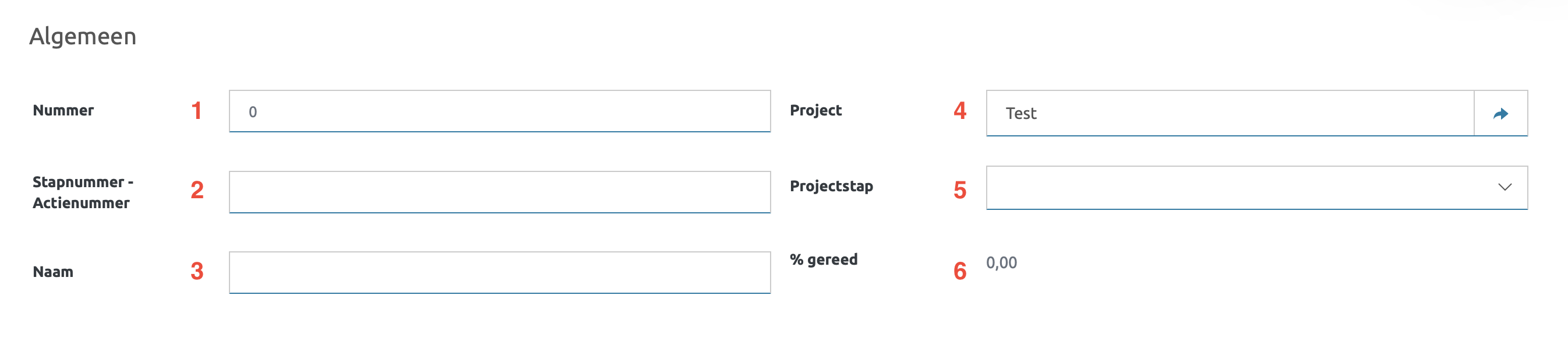
- Nummer: Het nummer van de actie. Dit wordt standaard vooraf ingevuld, maar kan handmatig worden aangepast.
- Stapnummer - Actienummer: De combinatie van het stapnummer en het actienummer. Deze wordt automatisch door het systeem berekend en ingevuld.
- Naam: De naam van de actie
- Project: Het project waartoe de actie behoort.
- Projectstap: De projectstap waarbinnen de actie valt.
- **% gereed**: Het percentage dat aangeeft in hoeverre de actie is afgerond.
Project actie
Onder het tabblad ‘Project actie’ kunt u een aantal gegevens invullen.
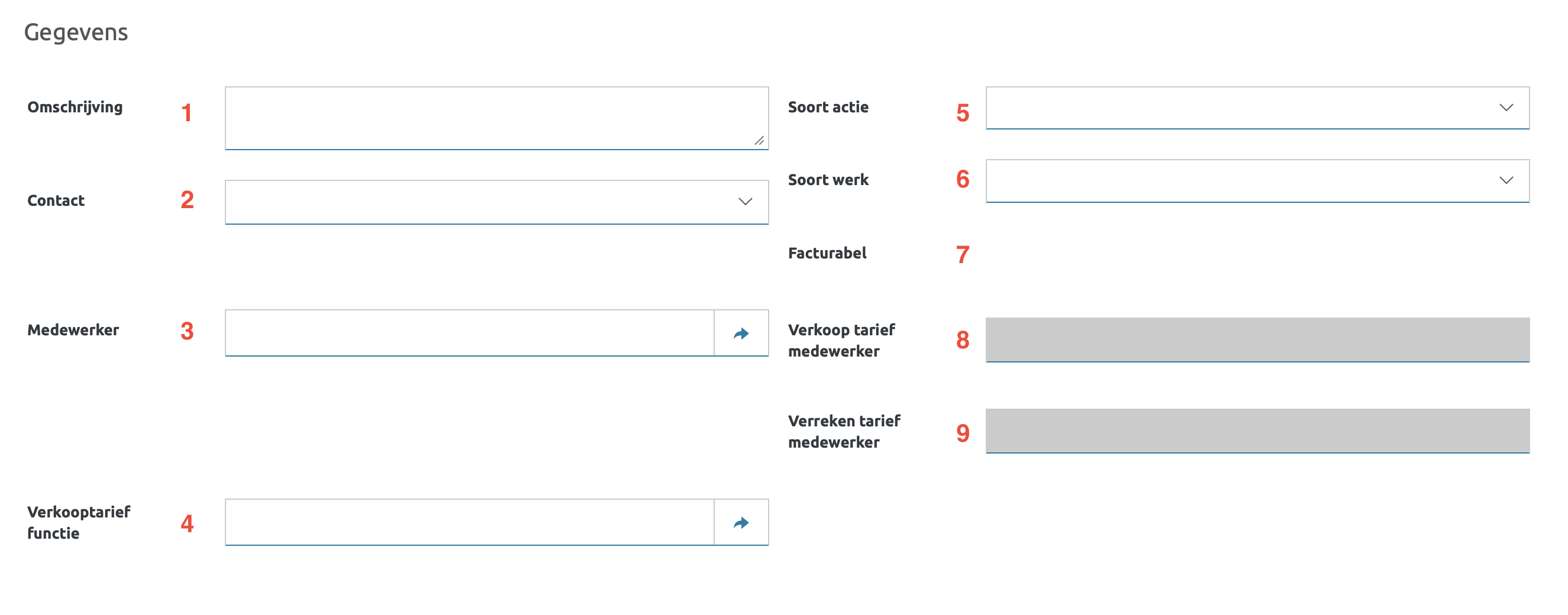
- Omschrijving: De korte omschrijving van de actie.
- Contact: De contactpersoon van de actie.
- Medewerker: De medewerker die aan de actie gekoppeld is.
- Verkooptarief functie: Het uurtarief dat commercieel wordt doorberekend voor de betreffende functie.
- Soort actie:
- Diensten
- Uren
- Diensten en Uren
- Producten
- Producten en uren
- Diensten
- Soort werk
- Uitbesteed werk
- Organisatiekosten
- Freelance werk
- Uitbesteed werk
- Facturabel:
- Factureerbaar
- Niet factureerbaar
- Vooruit gefactureerd
- Factureerbaar
- Verkoop tarief medewerker: Het uurtarief dat commercieel wordt doorberekend voor de betreffende medewerker.
- Verreken tarief medewerker: Het interne tarief waarmee de uren van de medewerker financieel worden verrekend binnen de organisatie.
Het soort actie bepaald welke verdere gegevens u kunt invullen.
Diensten
Wanneer het type actie is ingesteld op Diensten of Diensten en Uren, dient u onderstaande gegevens in te vullen.
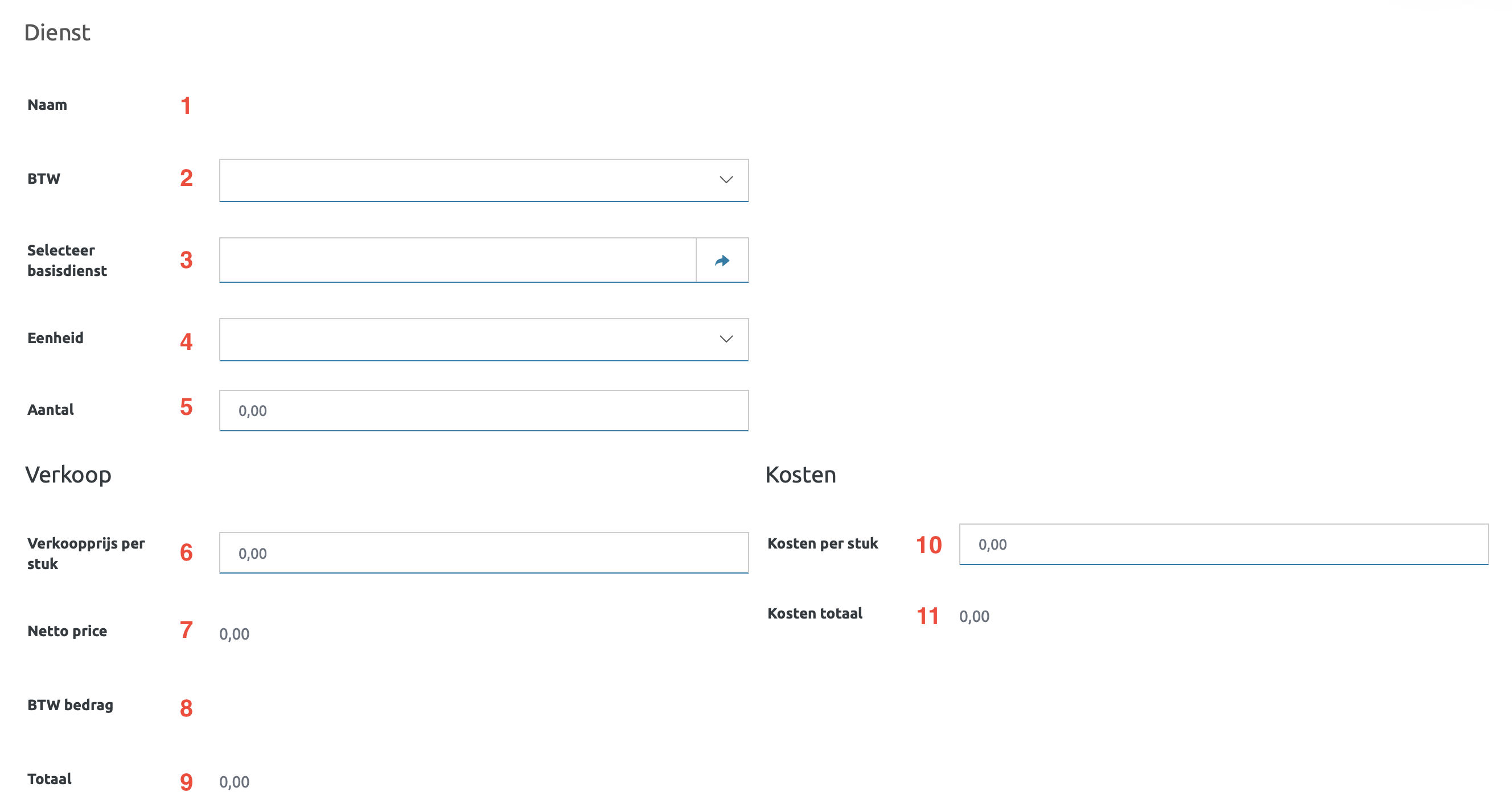
- Naam: Hier wordt de naam van de geselecteerde dienst weergegeven. Dit veld wordt automatisch ingevuld zodra u een basisdienst selecteert.
- BTW: Het btw-type dat van toepassing is op de dienst.
- Selecteer basisdienst: Hier selecteert u de basisdienst. De bijbehorende standaardgegevens, zoals verkoopprijs en btw, worden automatisch overgenomen.
- Eenheid: De eenheid waarin de dienst wordt berekend (bijvoorbeeld uur, stuk of meter).
- Aantal: Het aantal eenheden dat wordt afgenomen.
- Verkoopprijs per stuk: De verkoopprijs per eenheid. Deze wordt automatisch ingevuld op basis van de geselecteerde basisdienst, maar kan indien nodig worden aangepast.
- Netto prijs: De totale prijs exclusief btw. Dit bedrag wordt automatisch berekend op basis van het aantal en de verkoopprijs per stuk.
- BTW-bedrag: Het btw-bedrag dat over de netto prijs wordt berekend. Dit wordt automatisch berekend op basis van het geselecteerde btw-type.
- Totaal: Het totaalbedrag inclusief btw. Dit wordt automatisch berekend. 10. Kosten per stuk: De kostprijs per eenheid. 11. Kosten totaal: De totale kostprijs. Dit bedrag wordt automatisch berekend op basis van het aantal en de kosten per stuk.
Uren
Wanneer het type actie is ingesteld op Uren, Diensten en Uren of Producten en Uren, dient u de onderstaande gegevens in te vullen.
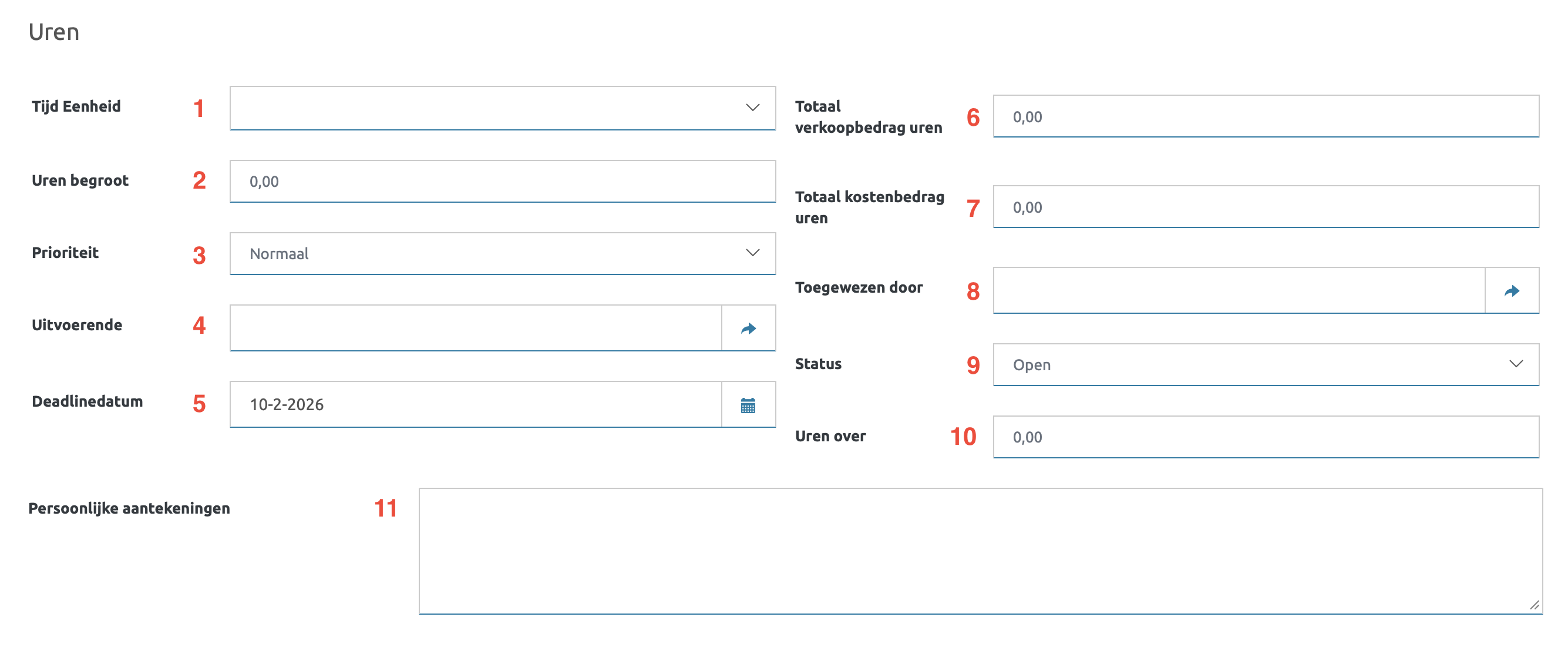
- Tijdeenheid: De eenheid waarin de uren worden berekend.
- Uren begroot: Het aantal uren dat voor deze actie is begroot.
- Prioriteit: De prioriteit van de actie. U kunt kiezen uit:
- Urgent
- Hoog
- Normaal
- Laag
- Urgent
- Uitvoerende: De medewerker die de werkzaamheden uitvoert.
- Deadlinedatum: De datum waarop de actie uiterlijk afgerond moet zijn.
- Totaal verkoopbedrag uren: Het totale verkoopbedrag op basis van de begrote en/of geregistreerde uren.
- Totaal kostenbedrag uren: Het totale kostenbedrag op basis van de uren.
- Toegewezen door: De medewerker die de actie heeft toegewezen.
- Status: De huidige status van de actie. U kunt kiezen uit:
- Open
- Beoordelen
- Begroten
- Wacht
- Ingepland
- Wordt uitgevoerd
- Review
- Testen
- Voltooid
- Beschikbaar
- Gesloten 10. Uren over: Het resterende aantal uren. Dit wordt automatisch berekend op basis van het verschil tussen begrote en geregistreerde uren. 11. Persoonlijke aantekeningen: Een vrij tekstveld voor interne notities met betrekking tot deze actie.
- Open
Producten
Wanneer het type actie is ingesteld op Producten of Producten en Uren, dient u de onderstaande gegevens in te vullen.
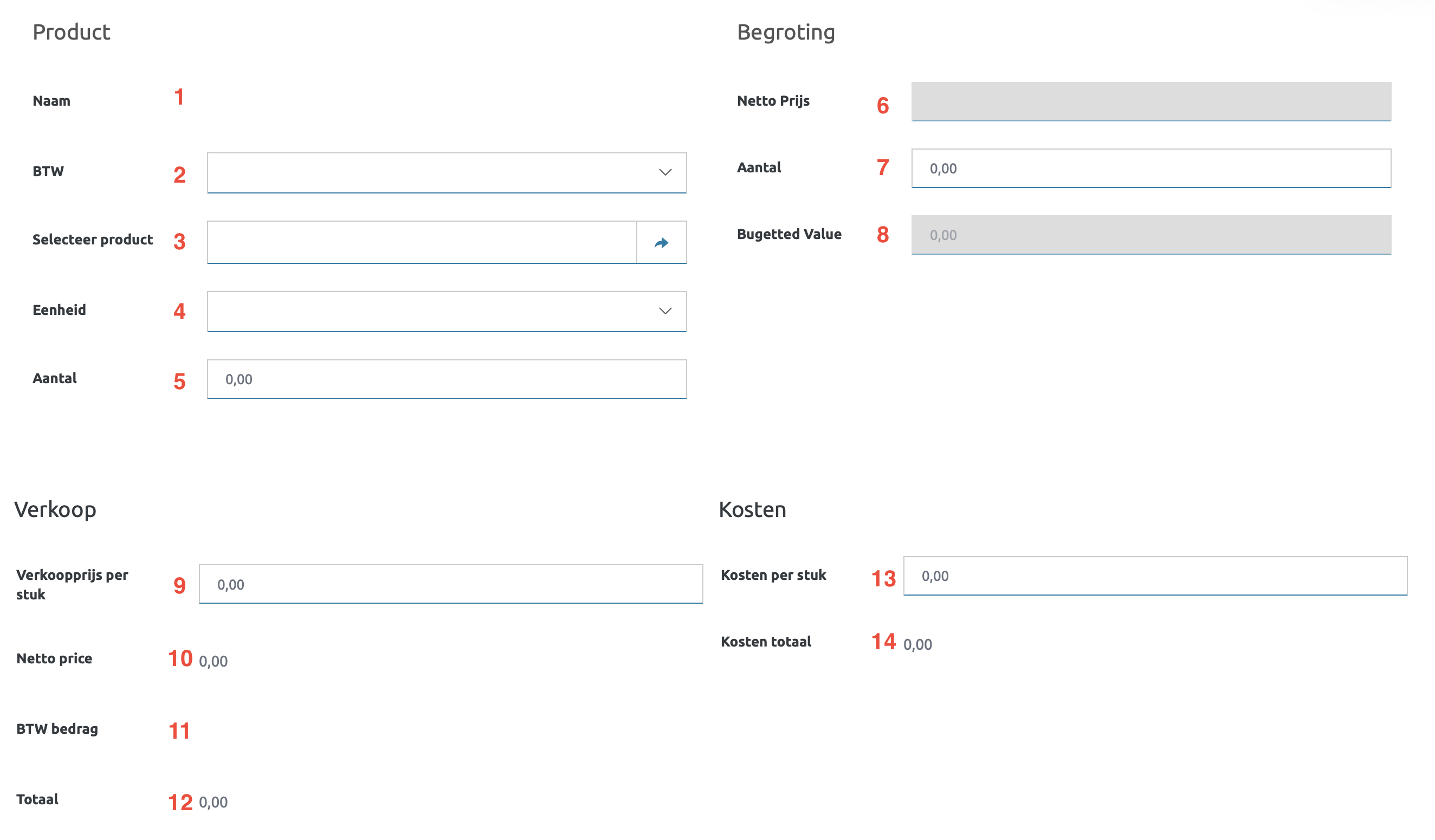
- Naam: De naam van het product. Dit veld wordt automatisch ingevuld zodra u een product selecteert.
- BTW: Het btw-type dat van toepassing is op het product.
- Selecteer product: Hier selecteert u het gewenste product. De bijbehorende standaardgegevens worden automatisch overgenomen.
- Eenheid: De eenheid waarin het product wordt geleverd.
- Aantal: Het aantal eenheden dat wordt afgenomen.
- Netto prijs: De netto inkoop- of standaardprijs van het product. Dit veld wordt automatisch gevuld op basis van het geselecteerde product.
- Aantal: Het aantal dat wordt meegenomen in de begroting.
- Budgeted value: De totale begrote waarde. Dit bedrag wordt automatisch berekend op basis van de netto prijs en het aantal.
- Verkoopprijs per stuk: De verkoopprijs per eenheid. Deze kan automatisch worden ingevuld, maar is indien nodig aanpasbaar. 10. Netto prijs: De totale verkoopprijs exclusief btw. Dit bedrag wordt automatisch berekend op basis van het aantal en de verkoopprijs per stuk. 11. BTW-bedrag: Het btw-bedrag dat over de netto verkoopprijs wordt berekend. Dit wordt automatisch berekend op basis van het geselecteerde btw-type. 12. Totaal: Het totaalbedrag inclusief btw. Dit wordt automatisch berekend. 13. Kosten per stuk: De kostprijs per eenheid. 14. Kosten totaal: De totale kostprijs. Dit bedrag wordt automatisch berekend op basis van het aantal en de kosten per stuk.
Instellingen

- Factuur ontvangen: Geeft aan of de factuur voor deze actie al ontvangen is.
- Support actie: Geeft aan of deze actie onder support valt.
- Tijdschrijven toegestaan: Geeft aan of er op deze actie tijd geschreven mag worden.
€
Begroot
In het onderdeel Begroot krijgt u inzicht in de uren en bedragen die voor deze actie zijn begroot, afgezet tegen wat er daadwerkelijk is geregistreerd. Alle waarden in dit overzicht worden automatisch berekend op basis van de ingevoerde begrotingen, geregistreerde uren en gekoppelde producten en diensten.
- Uren begroot: Het totaal aantal uren dat vooraf voor deze actie is begroot.
- Uren geregistreerd: Het aantal uren dat daadwerkelijk op deze actie is geboekt.
- Uren over: Het resterende aantal uren, automatisch berekend op basis van het verschil tussen begrote en geregistreerde uren.
- Urenbedrag begroot: Het bijbehorende bedrag van de begrote uren.
- Urenbedrag geregistreerd: Het bedrag van de reeds geregistreerde uren.
- Urenbedrag over: Het resterende bedrag, automatisch berekend op basis van de begroting.
- Producten-/dienstenbegroting: Het begrote bedrag voor producten en/of diensten die aan deze actie zijn gekoppeld.
Dit overzicht helpt u om te bewaken of de actie binnen de geplande uren en budgetten blijft.
Kosten
Het onderdeel Kosten toont een overzicht van alle kosten die aan de actie zijn gekoppeld, zowel begroot als daadwerkelijk geregistreerd. De getoonde bedragen worden automatisch berekend op basis van de vastgelegde kosten en urenregistraties.
- Begrote urenbedrag kosten: Het begrote bedrag aan kosten op basis van uren.
- Geregistreerde urenbedrag kosten: Het bedrag aan kosten dat daadwerkelijk is geregistreerd.
- Urenbedrag kosten over: Het resterende bedrag, automatisch berekend op basis van de begroting.
- Kosten begroot: Het totaalbedrag aan overige begrote kosten.
- Kosten geregistreerd: Het totaalbedrag aan daadwerkelijk geregistreerde kosten.
- Kostenbedrag over: Het resterende kostenbudget.
Met dit overzicht kunt u eenvoudig volgen in hoeverre de kosten overeenkomen met de oorspronkelijke begroting.
Ruimtes
In het onderdeel Ruimtes wordt het commerciële overzicht van de actie weergegeven. Alle bedragen en marges in dit onderdeel worden automatisch berekend op basis van de commerciële offerte en de geregistreerde kosten.
- Commerciële offerte: Het bedrag zoals opgenomen in de commerciële offerte.
- Commerciële kosten: De totale commerciële kosten die aan de actie zijn verbonden.
- Commerciële ruimte: Het verschil tussen de commerciële offerte en de kosten.
- Totaal geregistreerde kosten: Het totaal van alle geregistreerde kosten binnen deze actie.
- Marge: De automatisch berekende marge op basis van de commerciële offerte en de geregistreerde kosten.
Uitgebreide omschrijving
Onder Uitgebreide omschrijving kunt u uitgebreid toelichten wat er in deze actie moet gebeuren. U kunt hierbij gebruikmaken van een uitgebreide teksteditor, inclusief de mogelijkheid om afbeeldingen toe te voegen.
Taken
Onder het tabblad ‘Taken’ kunt u taken aanmaken die voor deze actie uitgevoerd moeten worden. Door op de + knop te klikken, wordt er een nieuwe taak aangemaakt.

Vervolgens kunt u de bijbehorende gegevens van de taak invullen.
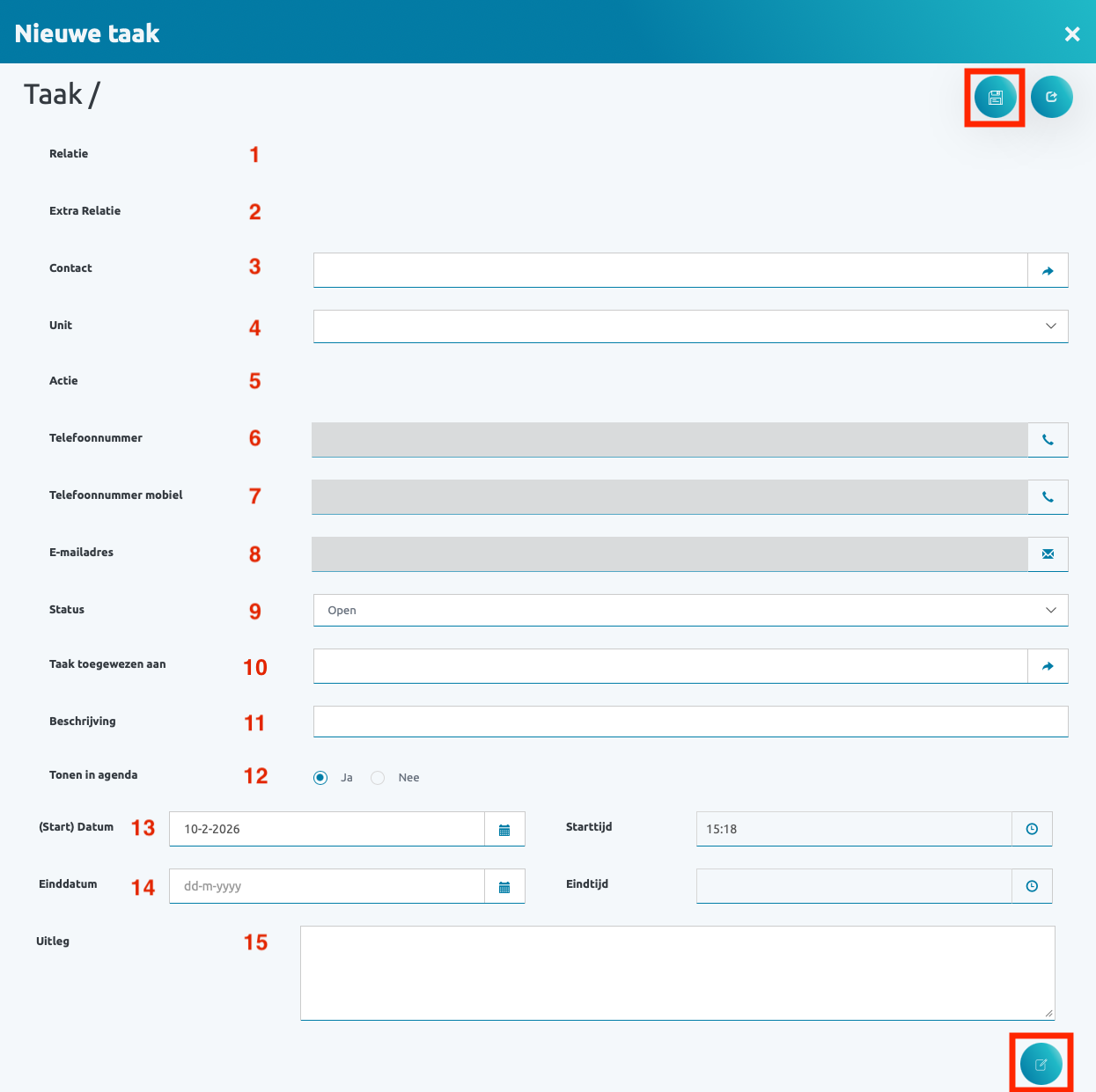
- Relatie: De relatie die aan de actie is gekoppeld, wordt hier ingevuld.
- Extra Relatie: De extra relatie uit de actie wordt hier eveneens ingevuld.
- Contact: Hier kunt u een contactpersoon koppelen. De gegevens van deze contactpersoon vindt u onder het tabblad ‘Contact gegevens’.
- Unit: Dit veld is alleen van toepassing wanneer u met gebouwen werkt en kan anders leeg worden gelaten.
- Actie: De actie waaraan de taak gekoppeld is.
- Telefoonnummer: Het telefoonnummer van de contactpersoon. Dit wordt automatisch ingevuld zodra een contact is geselecteerd.
- Telefoonnummer mobiel: Het mobiele telefoonnummer van de contactpersoon. Dit wordt automatisch ingevuld zodra een contact is geselecteerd.
- E-mailadres: Het e-mailadres van de contactpersoon. Dit wordt automatisch ingevuld zodra een contact is geselecteerd.
- Status: De status van de taak. U kunt hier kiezen uit:
- Open
- Ingepland
- In behandeling
- Gesloten
10. Taak toegewezen aan: De medewerker die verantwoordelijk is voor het uitvoeren van de taak.
11. Beschrijving: De beschrijving van de taak.
12. Tonen in agenda: Geeft aan of de taak in de agenda wordt weergegeven.
13. **(Start) Datum en tijd**: De datum en tijd waarop de taak begint.
14. **(Eind) Datum en tijd**: De datum en tijd waarop de taak eindigt.
15. Uitleg: Aanvullende toelichting op de taak. Door op de
Schrijfknop te klikken, worden automatisch uw naam en de datum toegevoegd, waarna u tekst kunt invoeren.
- Open
Als u alle gegevens heeft ingevuld, kunt u rechtsbovenin op de Opslaan knop drukken en wordt de taak aan de actie toegevoegd.
Algemeen
Onder het tabblad ‘Algemeen’ vindt u details over de actie.
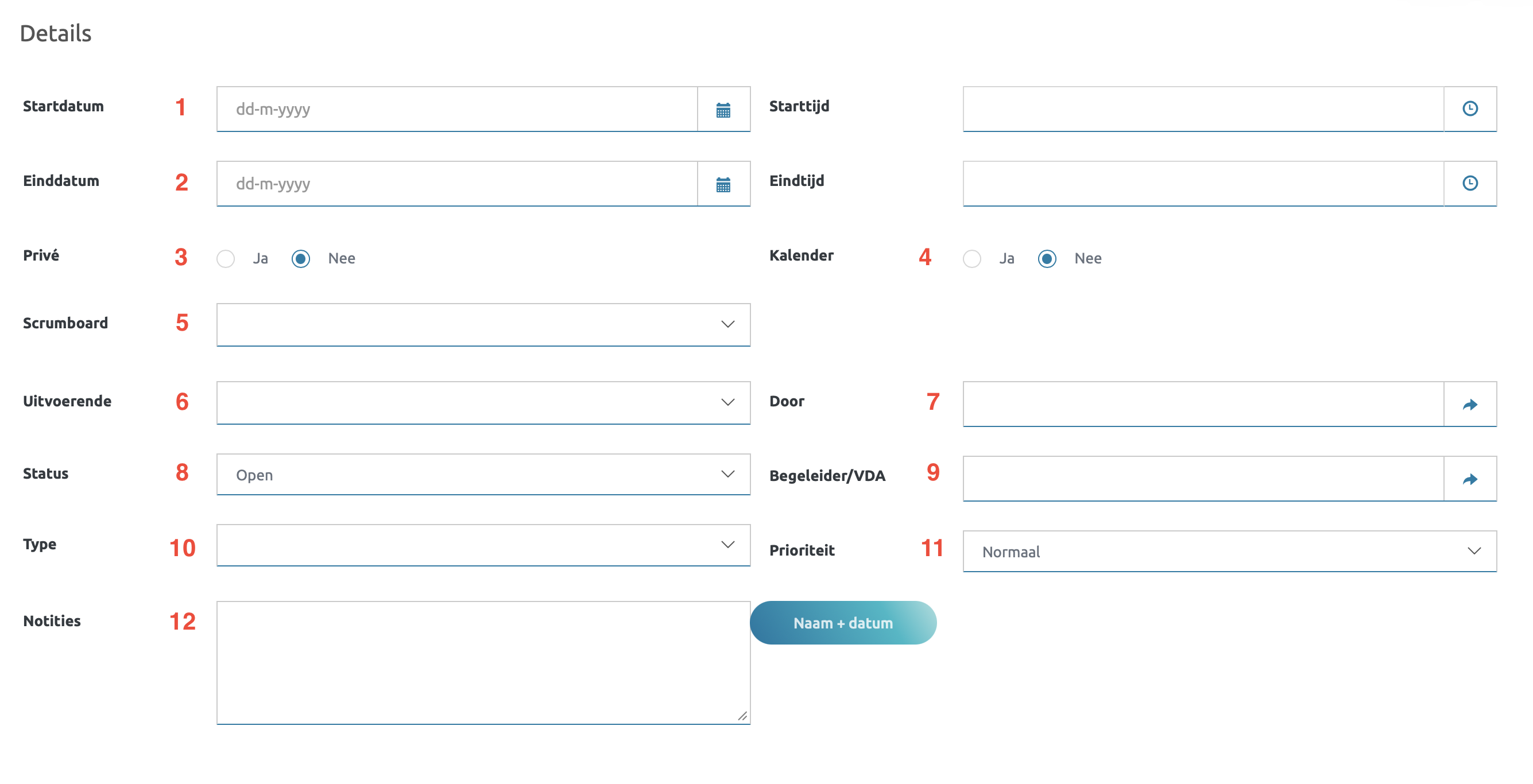
- **(Start) Datum en tijd**: De datum en tijd waarop de actie begint.
- **(Eind) Datum en tijd**: De datum en tijd waarop de actie eindigt.
- Prive: Geeft aan of de actie prive is.
- Kalender: Geeft aan of de actie in de kalender getoont moet worden.
- Scrumboard: Indien u gebruik maakt van scrumboards kunt u hier aangeven tot welk board de actie behoort.
- Uitvoerende: De medewerker die de actie moet gaan uitvoeren.
- Door: De medewerker die de actie heeft aangemaakt.
- Status: De status van de actie. U kunt kiezen uit:
- Open
- Beoordelen
- Begroten
- Wacht
- Ingepland
- Wordt uitgevoerd
- Review
- Testen
- Voltooid
- Beschikbaar
- Gesloten
- Open
- Begeleider: De medewerker die gekoppeld is als begeleider aan de actie.
10. Type: Het type actie dat er uitgevoerd moet worden. U kunt kiezen uit:
- CRM
- Algemeen
- Opdracht
- Research
- Support
- Planning 11. Prioriteit: De prioriteit die aan de actie hangt. U kunt hier kiezen uit:
- Urgent
- Hoog
- Normaal
- Laag
- CRM
- Notities: Hier kunt u notities kwijt over de actie. Door op de knop
Naam + Datumte klikken, voegt u uw naam en de huidige datum toe.
Acties
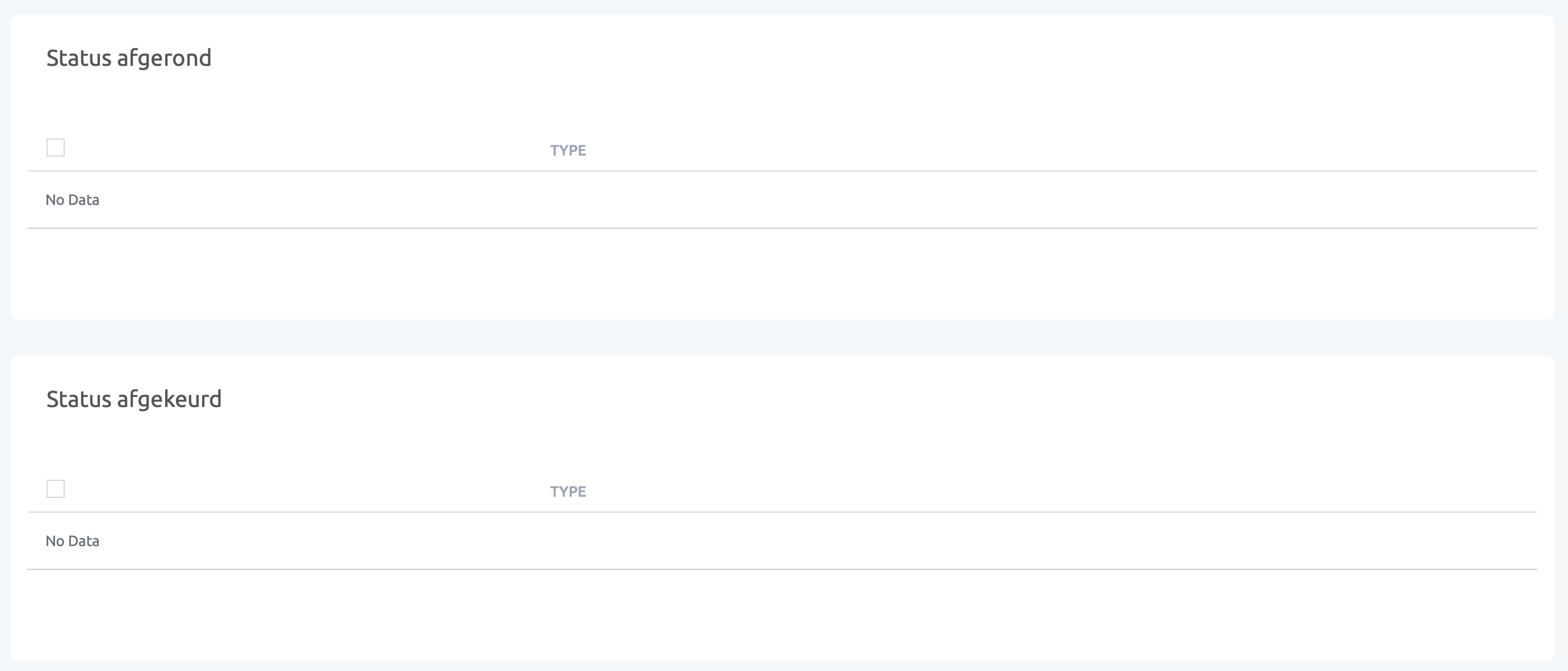
Onder het tabblad ‘Acties’ ziet u welke vervolgacties plaatsvinden zodra de huidige actie is afgerond of afgekeurd. Afhankelijk van uw rechten kunt u deze acties vooraf instellen of later koppelen en ontkoppelen.
Overige onderdelen
- ‘Communicatie’: hier ziet u alle communicatie die bij deze actie hoort. De werking is hierbij hetzelfde als bij de communicatie voor projecten.
- ‘E-mail’: hier kunt u de e-mailcorrespondentie over deze actie vastleggen.
- ‘Documenten’: hier kunt u documenten toevoegen of koppelen, zoals offertes of andere relevante bestanden.
- ‘Inkoopfacturen’: hier ziet u een overzicht vana de gekoppelde inkoopfacturen van deze actie.
- ‘Orders uit service’: hier ziet u een overzicht van de orders die aangemaakt zijn vanuit serviceklussen en gekoppeld zijn aan deze actie.
- ‘Geregistreerde uren’: hier kunt u de geregistreerde uren op deze actie bekijken.