Hoe wordt een order gepickt?
Wat moet er aan staan?
Een order kan door het orderpickproces wanneer het orderpickproces aan is gezet in Organisatie instellingen > Selecteer de organizatie > Order instellingen > Orderpicking overslaan. (Zet op nee als orderpicken gebruikt moet worden)
Order gereed voor picken.
Om een order gereed te maken voor het order picken, kan de status van de order veranderd worden naar 'Gereed voor picken'.
Verkoop > Orders > Selecteer de order > Zet de status op 'Gereed voor picken'.
Beginnen met order picken.
Het order picken is te vinden onder Magazijn > Order picken > selecteer een order.
- (Wanneer er gebruik wordt gemaakt van magazijnen is er de optie een magazijn te selecteren.)
- In het overzicht zijn de producten die in deze order staan te zien. Per product kan de regel op **‘Compleet’ (1)**, **‘Backorder’ (2)** of **‘Vervallen’ (3)** worden gezet. (Zie afbeelding.)
- Wanneer alle producten gepicked zijn kan het orderpicken worden afgerond door te klikken op de knop **‘klaar met picken’ (4)** onder aan de pagina. (Zie afbeelding.)
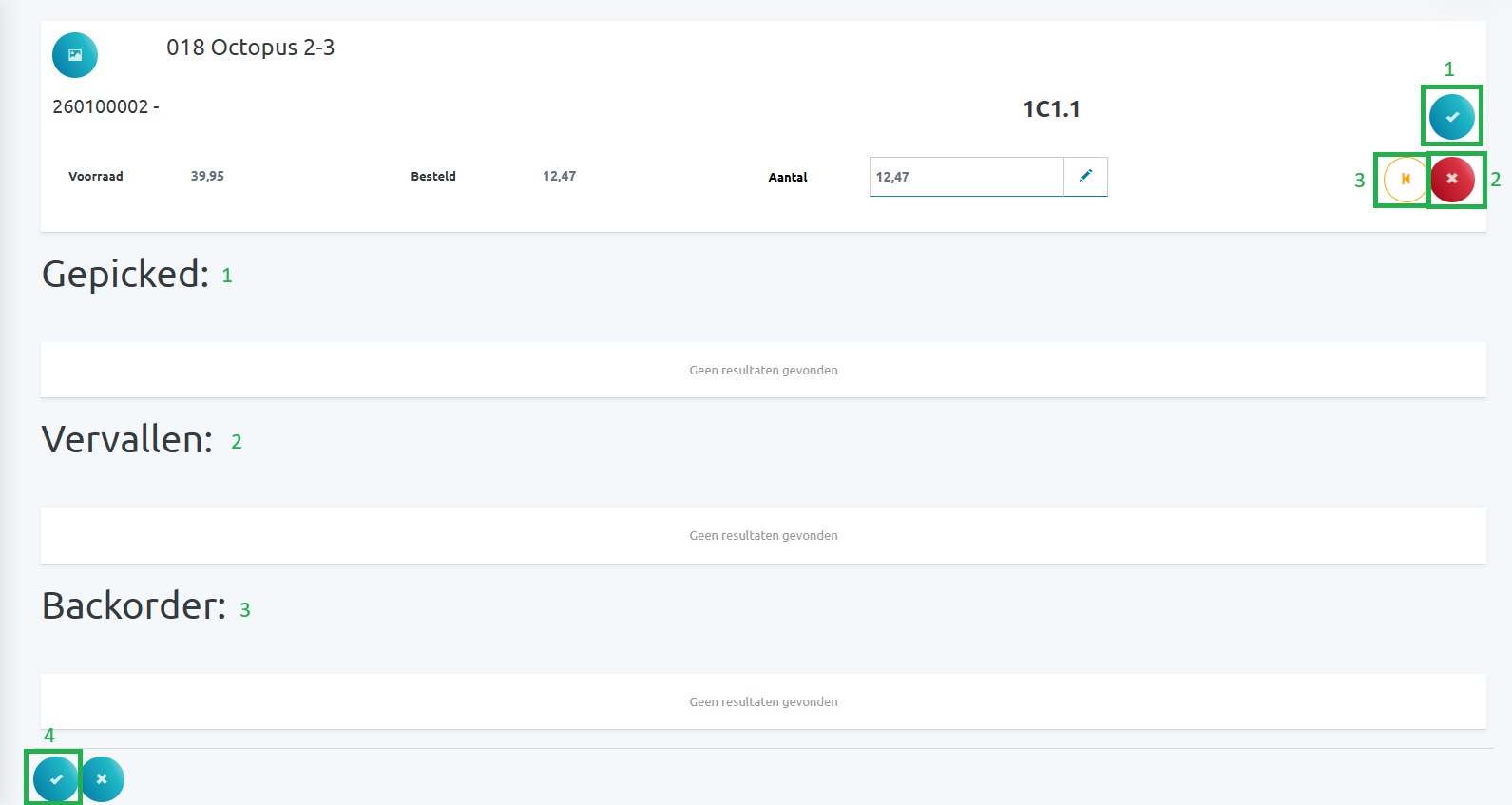
CuBus > Magazijn > Orders > tabblad ‘Picken gereed’ > selecteer een order.
Order verzenden/bezorgen.
Nadat een order gepicked is, kan de order worden verzonden. Dit is te doen onder Magazijn > Order picken > Verzenden (Extern vervoer) of Bezorgen (Eigen vervoer) > selecteer een order.
Extern vervoer
- Voeg een nieuwe doos toe. (+ bij Dozen)
- Stel een doosnummer in.
- Gewicht (KG): Vul het gewicht in kilo’s van de doos in.
- Lengte (CM): Vul de lengte/diepte van de doos in.
- Breedte (CM): Vul de breedte van de doos in.
- Hoogte (CM): Vul de hoogte van de doos in.
- Waarde: Naar de waarde van de producten die u heeft toegevoegd, wordt hier de totaal waarde van de inhoud berekent.
- Omschrijving: eventueel kunt u hier een vrije omschrijving invoeren.
- Voeg een doos regel toe. (+)
- Dit opent een lijst van alle producten die in deze orderregels staan.
- Selecteer één of meerdere regels door er op te klikken en vervolgens op de knop ‘Selecteer hele regel’ te klikken.
- Er kan er ook voor worden gekozen om een gedeelte van de orderregel toe te voegen, klik in dit geval op de knop ‘Splits orderregel’.
- Knop ‘Print dooslabel’: door op deze knop te klikken, wordt het dooslabel gedownload die vervolgens geprint kan worden.